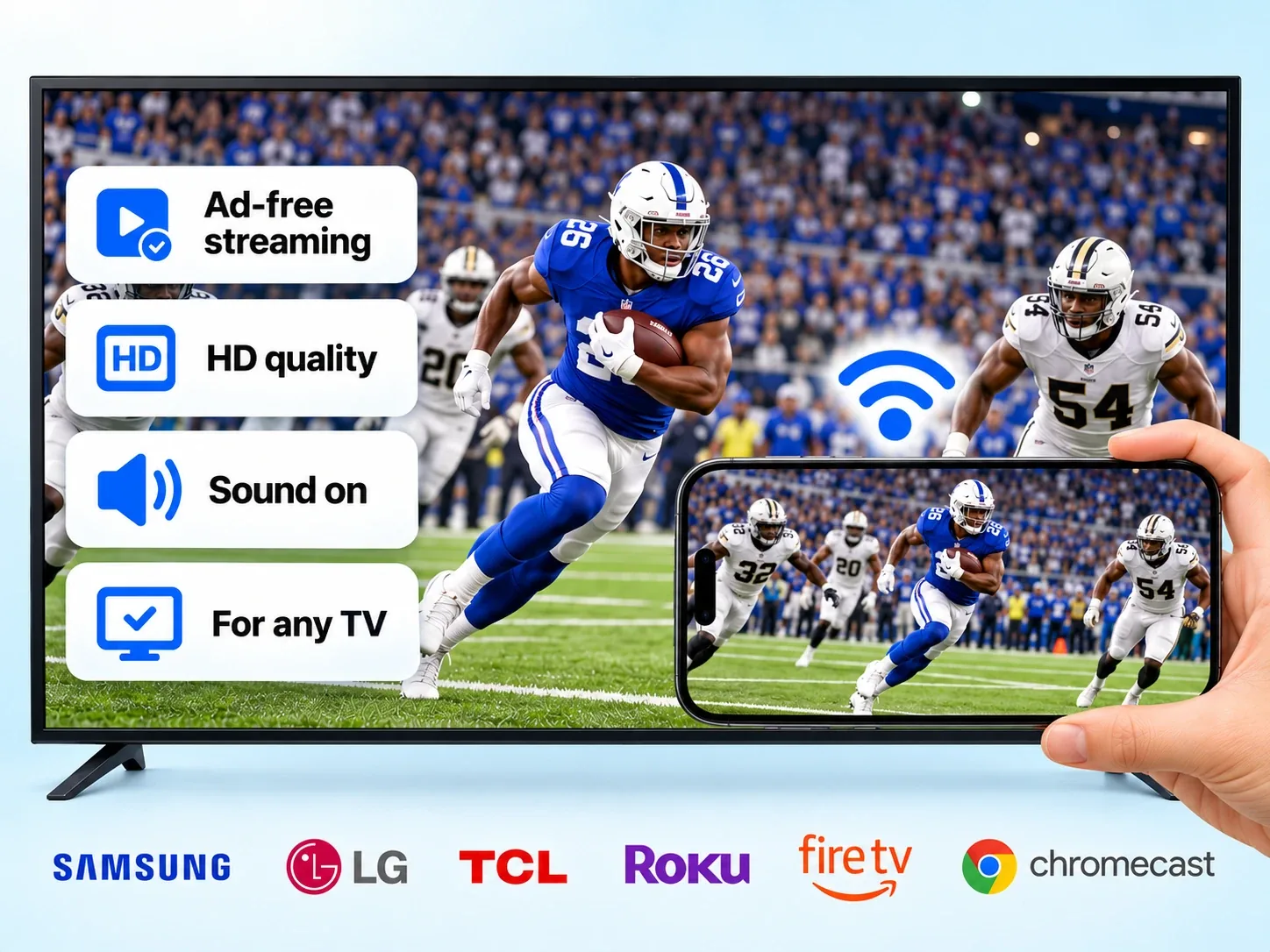
iPhone mit Philips TV verbinden: per Fingertipp spiegeln
Um dein iPhone mit dem Philips TV zu verbinden, wählst du beim ersten Mal in unserer App deinen Philips Roku TV aus einer Liste aus. Danach merkt sich die App deinen Fernseher, sodass ein Fingertipp zum Spiegeln genügt, ohne Code-Eingabe. Dein iPhone braucht iOS 15.0 oder neuer und dasselbe WLAN-Netzwerk wie der Fernseher. Das integrierte AirPlay des Fernsehers setzt mindestens Roku OS 9.4 voraus.

Kostenloser Download · 4,61★ · 7.860 Bewertungen im App Store
iPhone auf Philips TV spiegeln: So geht’s
Spiegle dein iPhone mit Screen Mirroring · Smart TV in nur 3 Fingertipps auf deinen Philips TV. Zu den unterstützten Plattformen gehört Roku, und ein Philips Roku TV läuft mit Roku OS.
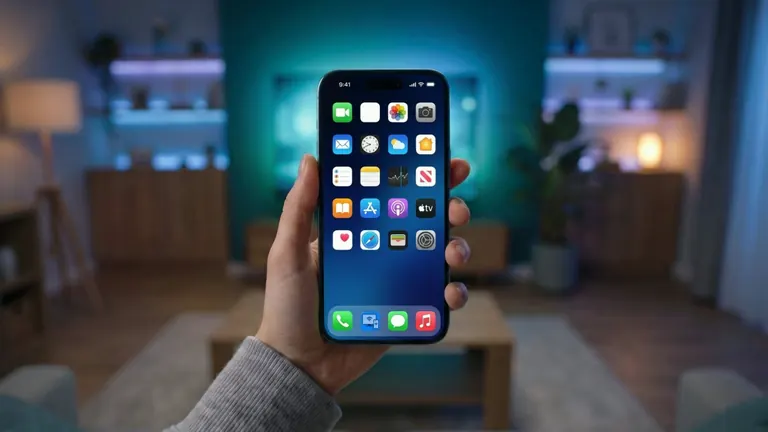
- 1
Öffne die App auf deinem iPhone
Verbinde dein iPhone und den Fernseher mit demselben WLAN-Netzwerk. Deaktiviere für die beste Leistung vorher VPN oder Proxy.
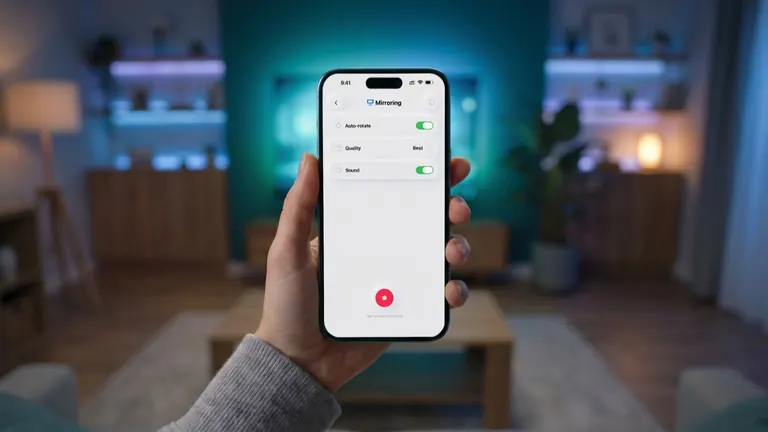
- 2
Tippe auf deinen Fernseher
Wähle deinen Philips aus der Liste der verfügbaren Geräte aus.
- 3
Das Bild ist da
Dein iPhone-Bildschirm erscheint in Echtzeit auf dem Fernseher. Zum Beenden stoppst du die Übertragung auf deinem iPhone.
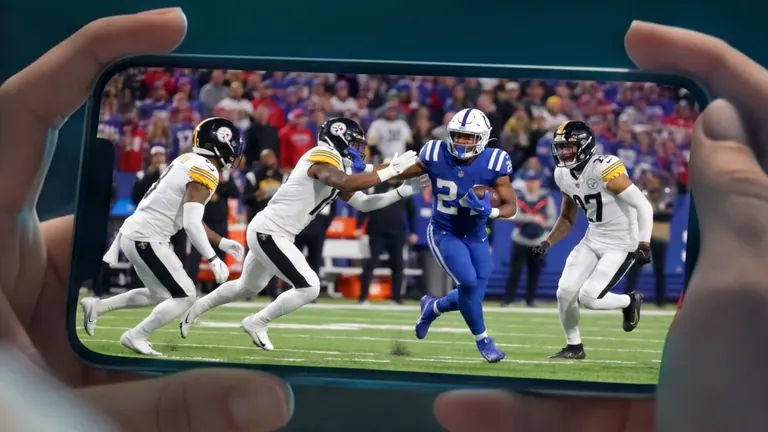
Was du auf dem Philips TV zeigen kannst
Sobald die App verbunden ist, siehst du hier, was sie an den Fernseher senden kann. Um ein Foto oder Video zu stoppen, das du aus der App gesendet hast, tippe in der App auf die Stopp-Taste.
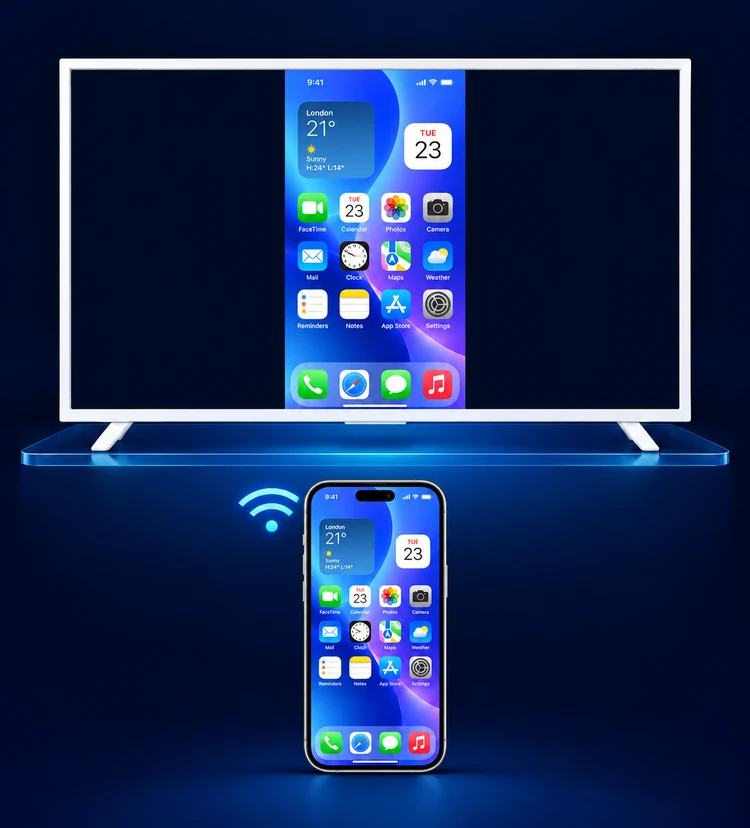
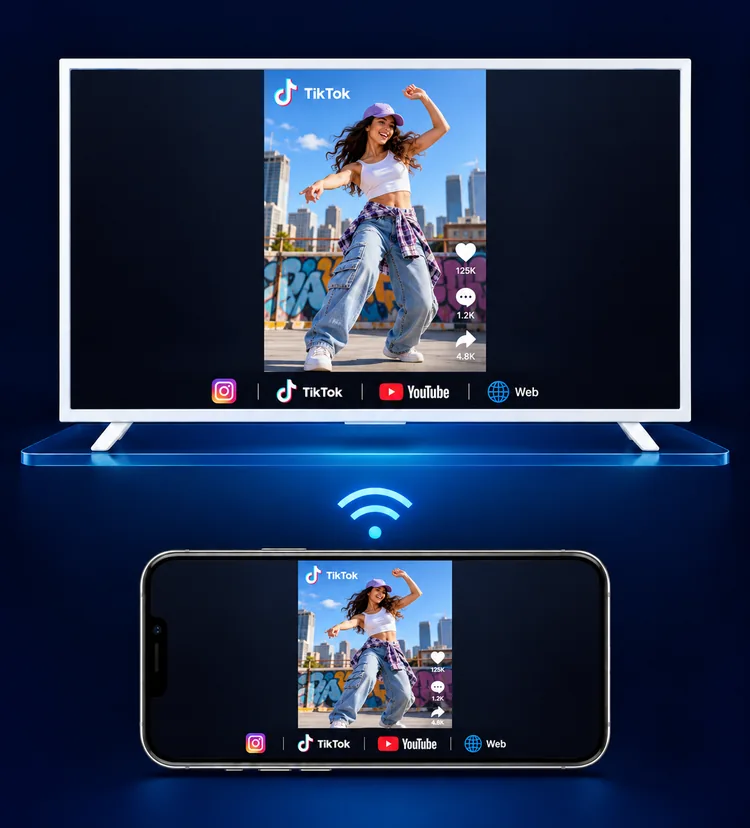
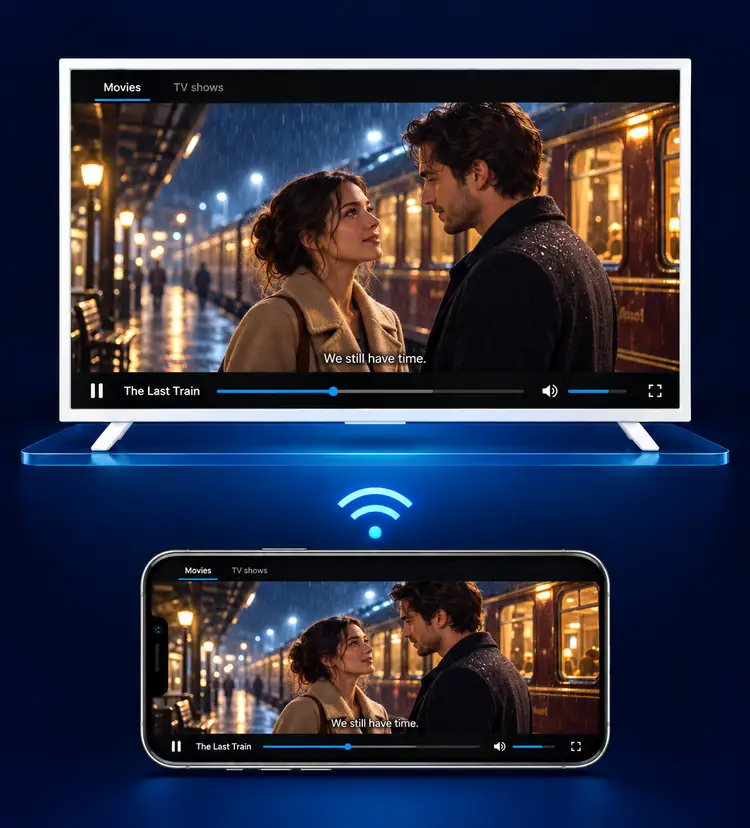
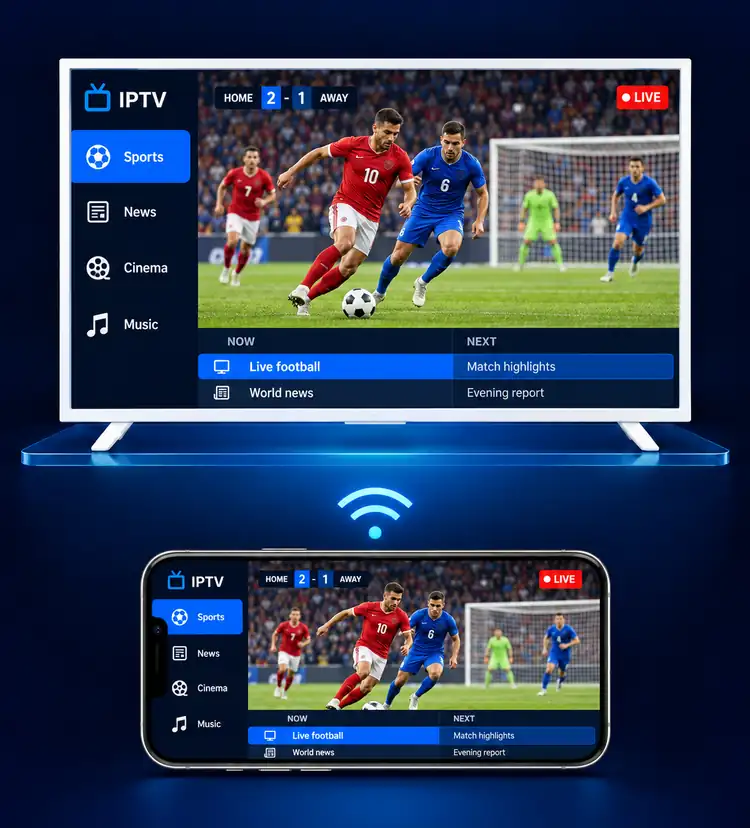
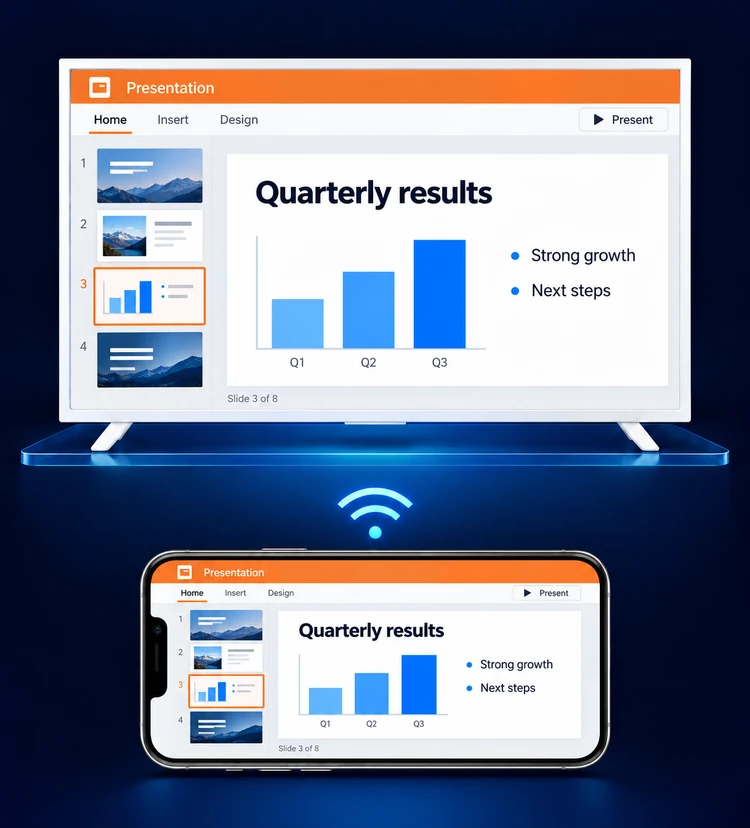
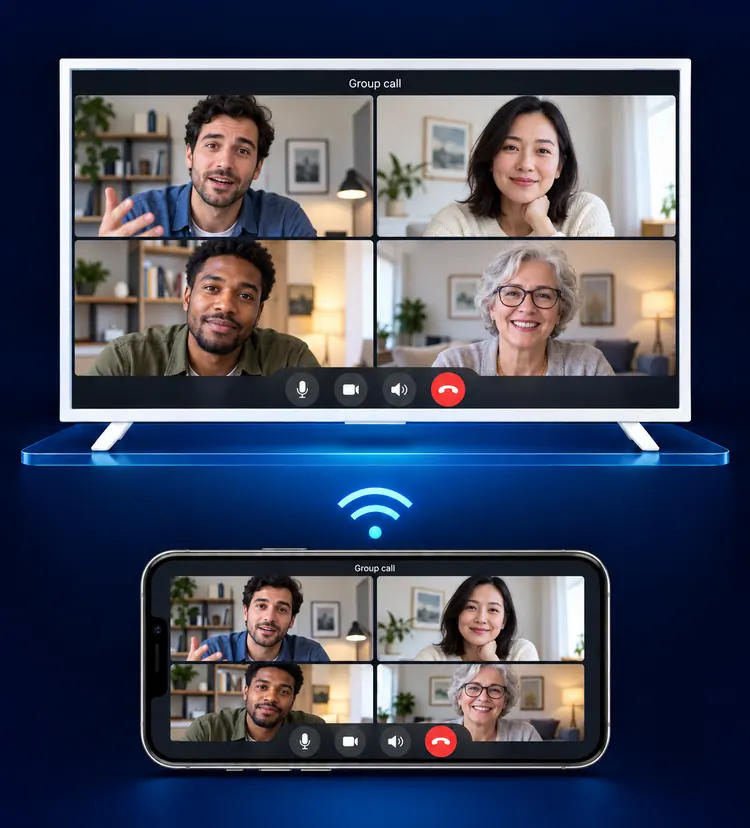
In Echtzeit gespiegelt, über eine stabile kabellose Verbindung und mit minimaler Verzögerung.
Übertrage sie direkt auf den großen Bildschirm.
Streame sie aus diesen und weiteren Apps oder übertrage Online-Videos direkt von einer Website.
Schau sie dir in HD an.
Schau es dir im integrierten IPTV-Player an.
Spiele sie auf dem Fernseher, für ein größeres Bild.
Teile sie auf dem Fernseher, zusammen mit anderen Arbeitsmaterialien.
Zeige den Anruf auf dem Fernseher an, damit ihn alle sehen können.
★★★★★
EinfachDas war die einfachste Möglichkeit, den Bildschirm auf einen TV zu spiegeln
★★★★★
Screen MirroringEinfache Einrichtung. Tolle App. Kann losgehen!!!
★★★★★
Coole AppIst zwar etwas klein, aber es ist cool!
★★★★★
Hätte ich diese App nur zuerst ausprobiert.Es war so einfach. Ich habe mehrere Stunden lang versucht, mein Handy per AirDrop auf meinen LG ThinQ TV zu übertragen. Das ging in weniger als 1 Minute und mit nur zwei oder drei Klicks!
★★★★★
Funktioniert superFunktioniert super auf dem LG TV, andere Apps verbinden sich nicht
★★★★★
WowDas war die einfachste und beste App, die ich je benutzt habe, bin extrem begeistert und empfehle sie jedem
★★★★★
ZufriedenLief wie geschmiert, sehr zufrieden, kann es kaum erwarten, mit Screen Mirroring loszulegen.
★★★★★
SpiegelnWow!!! Das ist die einfachste App, die ich je benutzt habe, um mein iPhone auf meinen Fernseher zu spiegeln. Kein Witz! Ich empfehle diese App wärmstens und verspreche, dass ich für diese Rezension nicht bezahlt werde. Du wirst nicht enttäuscht sein.
★★★★★
Einfach zu bedienende AppWow, ich bin baff, wie einfach das war. Ich hatte die App vor ein paar Tagen heruntergeladen, hatte aber keine Zeit, den Vorgang abzuschließen. Heute Morgen hatte ich endlich die Zeit, und mit nur ein paar Fingertipps war ich verbunden und habe mir den Film angesehen, der auf meinem Handy lief und auf meinen TV gespiegelt wurde. Danke. DRG
Bevor du die App lädst
Von AQUIN VENTURES LTD, seit November 2023 im App Store. Das solltest du vor der Installation wissen.
- Die App ist für das iPhone gemacht und benötigt iOS 15.0 oder neuer.
- Das Abo wird von Apple in der App abgerechnet, und du kannst es auf deinem iPhone in den „Einstellungen“ kündigen.
- Einige In-App-Käufe und Abos lassen sich unter Umständen mit deiner Familiengruppe teilen, wenn die Familienfreigabe aktiviert ist.
- Wir verbessern die App laufend. Version 1.5, veröffentlicht am 26. August 2026, brachte eine schnellere Verbindung zum Fernseher, weniger Verzögerung und weniger Unterbrechungen.
AirPlay oder die App auf einem Philips Roku TV
Beide Wege bringen dein iPhone auf den Philips. Hier siehst du, worin sie sich unterscheiden.
| Auf einem Philips Roku TV | Integriertes AirPlay | Screen Mirroring · Smart TV |
|---|---|---|
| Unterstützung | Der Philips Roku TV steht auf der Liste der AirPlay-Fernseher von Apple | Die App unterstützt Roku |
| Software | AirPlay braucht Roku OS 9.4 oder neuer, bei manchen Modellen 10.0 oder neuer | Die App braucht iOS 15.0 oder neuer auf dem iPhone |
| Erste Verbindung | Der Fernseher zeigt möglicherweise einen AirPlay-Code an, den du auf dem iPhone eingibst | In der App wählst du den Fernseher aus einer Liste aus, ohne Code-Eingabe |
| Beim nächsten Mal | Bei Videos aus Apps, die du oft nutzt, kann das iPhone den Fernseher vorschlagen oder sich von selbst mit ihm verbinden | Die App merkt sich deinen Fernseher, deshalb genügt ein Fingertipp |
| Was auf dem Fernseher ankommt | AirPlay sendet Videos aus Apps, die es unterstützen, deine Fotos oder deinen ganzen Bildschirm | Die App sendet deinen ganzen Bildschirm in Echtzeit, Fotos und Videos aus deiner Galerie, Videos aus dem Web, YouTube und IPTV |
Philips TV AirPlay: welche Modelle es unterstützen
Bei einem Philips Roku TV ist AirPlay integriert, und er steht auf Apples eigener Liste der AirPlay-Fernseher. Er folgt den Regeln von Roku für Software und Modelle, daher braucht AirPlay bei manchen Modellen Roku OS 9.4 oder neuer und bei anderen Roku OS 10.0 oder neuer. Die Angaben zu den einzelnen Modellen findest du in unserer Anleitung iPhone auf Roku spiegeln.
Neben der Roku-OS-Version gelten für AirPlay noch ein paar weitere Bedingungen:
- AirPlay braucht am Fernseher einen AirPlay-Empfänger. Apple setzt dafür ein Apple TV 4K oder einen Smart-TV mit AirPlay 2 voraus.
- Wie bei der App müssen iPhone und Fernseher im selben WLAN-Netzwerk sein.
- Beim ersten Verbinden zeigt der Fernseher möglicherweise einen AirPlay-Code an, den du auf dem iPhone eingibst.
- Manche Video-Apps unterstützen AirPlay möglicherweise nicht.
Wenn dein Philips TV nicht angezeigt wird
Prüfe zuerst diese drei Dinge, das geht schnell. Die Karten danach führen zu unseren ausführlicheren Anleitungen.
Prüfe, ob dein iPhone und der Philips im selben WLAN-Netzwerk sind.
Schalte beides für die beste Leistung auf deinem iPhone aus, bevor du dich verbindest.
Die App braucht iOS 15.0 oder neuer.
Diese Anleitung zeigt, was du prüfen kannst.
Beginne mit den Prüfpunkten in dieser Anleitung.
Unsere Hauptanleitung,
iPhone mit Fernseher verbinden , behandelt die anderen Marken.
Preise
Zwei Abos, und beide funktionieren gleich: Wähle wöchentlich oder jährlich und leg heute Abend mit dem Spiegeln los, ganz ohne Werbung.
Das Abo wird von Apple in der App abgerechnet. Siehe die vollständigen Bedingungen.
FAQ
Hat ein Philips TV AirPlay?
Ja, ein Philips Roku TV hat AirPlay. Er steht auf Apples eigener Liste der AirPlay-Fernseher und folgt den Regeln von Roku, deshalb hängt AirPlay vom Modell und von dessen Roku-OS-Version ab, die mindestens 9.4 sein muss. Mit Screen Mirroring · Smart TV hast du einen zweiten Weg: Die App unterstützt Roku und spiegelt deinen iPhone-Bildschirm in Echtzeit auf den Fernseher.
Kann ich mein iPhone auf einen Philips Roku TV spiegeln?
Ja. Screen Mirroring · Smart TV unterstützt Roku und funktioniert deshalb mit einem Philips Roku TV. Verbinde iPhone und Fernseher mit demselben WLAN-Netzwerk und wähle den Fernseher beim ersten Mal aus der Liste aus. Die App merkt sich deinen Fernseher, deshalb genügt danach ein Fingertipp, ohne Code-Eingabe.

Dein Philips TV, nur einen Fingertipp entfernt
Wähle deinen Philips Roku TV beim ersten Mal aus der Liste aus. Danach merkt sich die App den Fernseher, und du musst keinen Code eintippen.
Anleitungen
Jede Methode, jede Marke und alles, was schiefgehen kann, ausführlich beschrieben.