Bildschirm spiegeln: App für iPhone
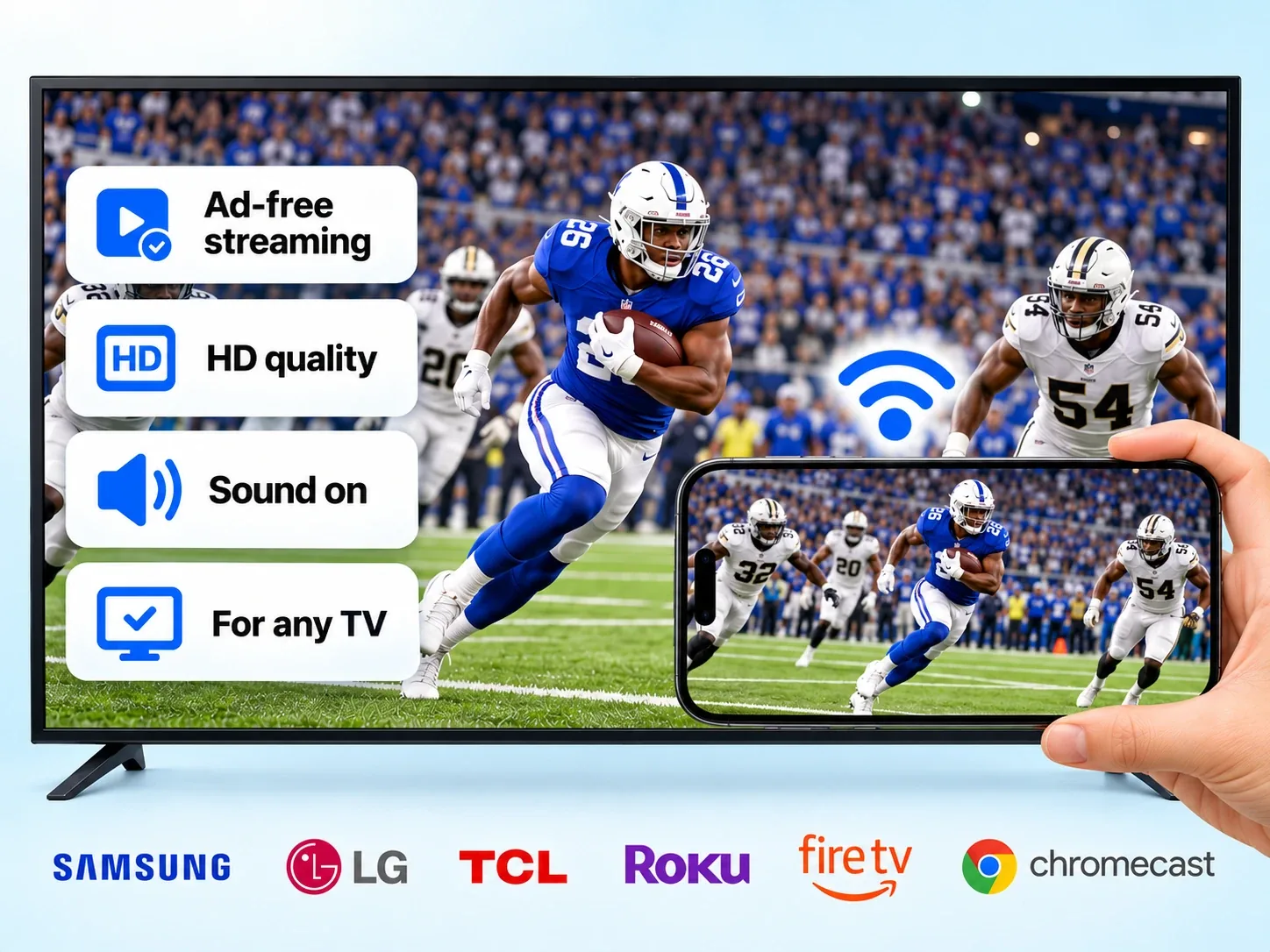
Eine App spiegelt den Bildschirm deines iPhone in Sekunden per WLAN auf den TV. Funktioniert mit jedem Fernseher. Mit Ton, ohne Verzögerung, ohne Kabel.

Kostenloser Download · 4,61★ · 7.860 Bewertungen im App Store
Handy auf TV spiegeln: So geht’s
- 1
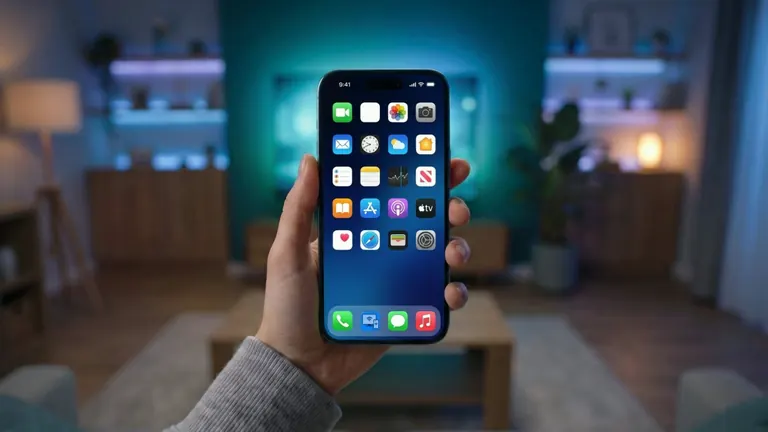
Öffne die App auf deinem iPhone
Die App beginnt zu suchen, sobald sie sich öffnet. Keine Codes, nichts zu koppeln, nichts einzutippen.
- 2
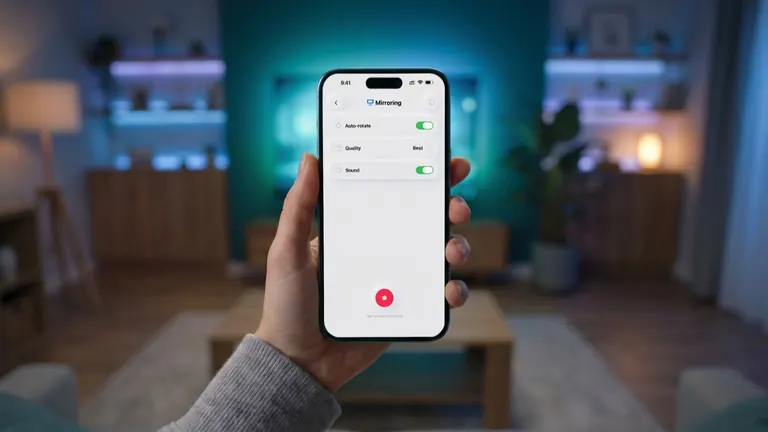
Tippe auf deinen Fernseher
Die Fernseher und Streaming-Sticks in deinem WLAN stehen schon in der Liste, du musst also nichts nachschlagen und dich nicht fragen, wie es geht. Um das Handy auf den TV zu spiegeln, tippst du auf den Namen, den du erkennst.
- 3
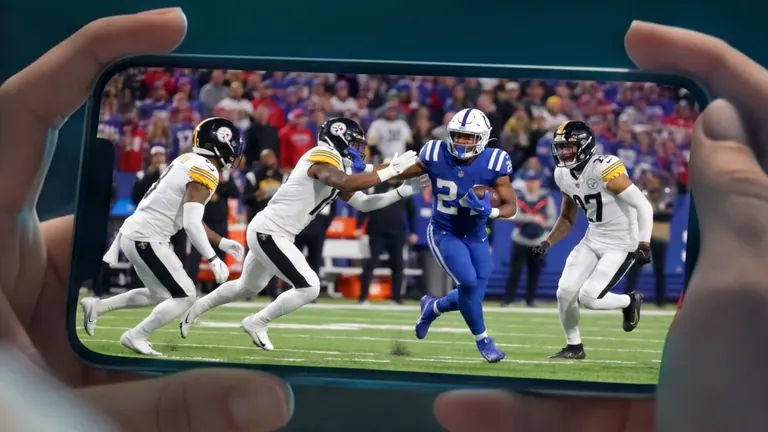
Das Bild ist da
In etwa 3 Sekunden ist das Bild da. Morgen genügt ein Fingertipp, um das Smartphone auf den TV zu spiegeln, und sonst musst du dir nichts merken.
Fernseher nicht in der Liste? Mehr dazu: Bildschirmsynchronisierung geht nicht. Kein gemeinsames WLAN? Lies Bildschirm spiegeln ohne WLAN und AirPlay ohne WLAN.
Wähle den Fernseher in deinem Zimmer aus
Bildschirmspiegelung auf dem Smart-TV funktioniert bei Roku, Fire TV, Chromecast, Samsung, LG und anderen gängigen Smart-TVs genau gleich, auch bei Fernsehern und Streaming-Sticks, die nie ein integriertes AirPlay hatten.
 SamsungAnleitung
 LGAnleitung
 RokuAnleitung
 Fire TVAnleitung
- VIZIOAnleitung
 TCLAnleitung
- HisenseAnleitung
- SonyAnleitung
- PhilipsAnleitung
- SharpAnleitung
- InsigniaAnleitung
- ToshibaAnleitung
Ausführliche Anleitungen
Jede Marke hat außerdem eine eigene Anleitung. Fang bei deiner Marke an: iPhone mit Samsung TV verbinden, iPhone auf LG TV spiegeln, iPhone auf Roku spiegeln, iPhone auf Fire TV Stick spiegeln, iPhone auf Vizio TV spiegeln, iPhone auf TCL TV spiegeln, iPhone auf Hisense TV spiegeln, iPhone auf Sony TV spiegeln, iPhone mit Philips TV verbinden, iPhone auf Sharp TV spiegeln, iPhone auf Insignia TV spiegeln und iPhone auf Toshiba TV spiegeln.
Was du auf dem Fernseher zeigen kannst
So spiegelst du dein Handy ohne ein einziges Kabel auf den TV: Urlaubsfotos, der Clip von gestern Abend, ein Browser-Tab, eine Präsentation für die Runde. Alles, was auf dem Bildschirm zu sehen ist, erscheint in voller Größe auf dem Fernseher.
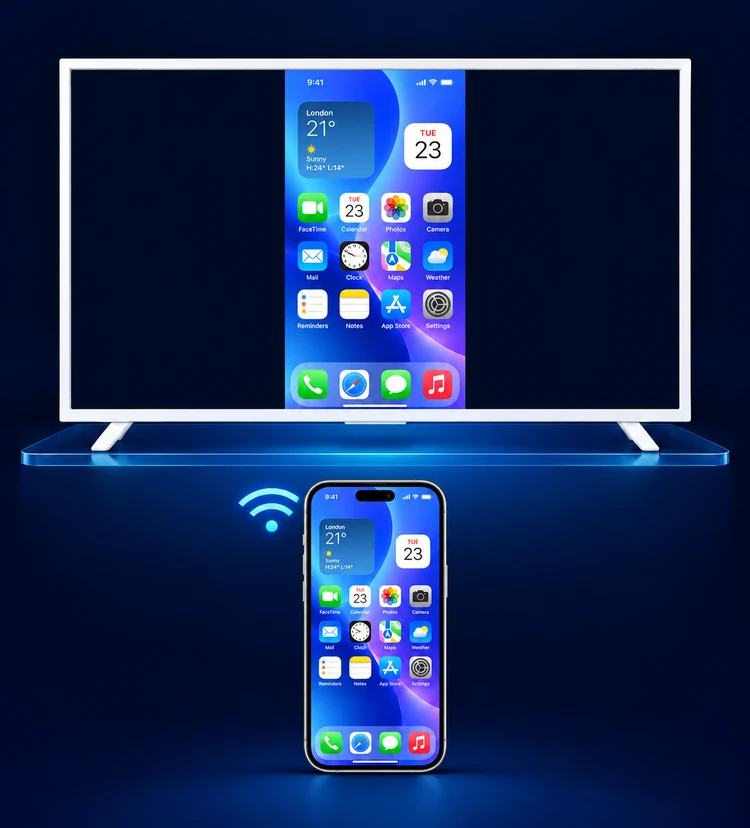
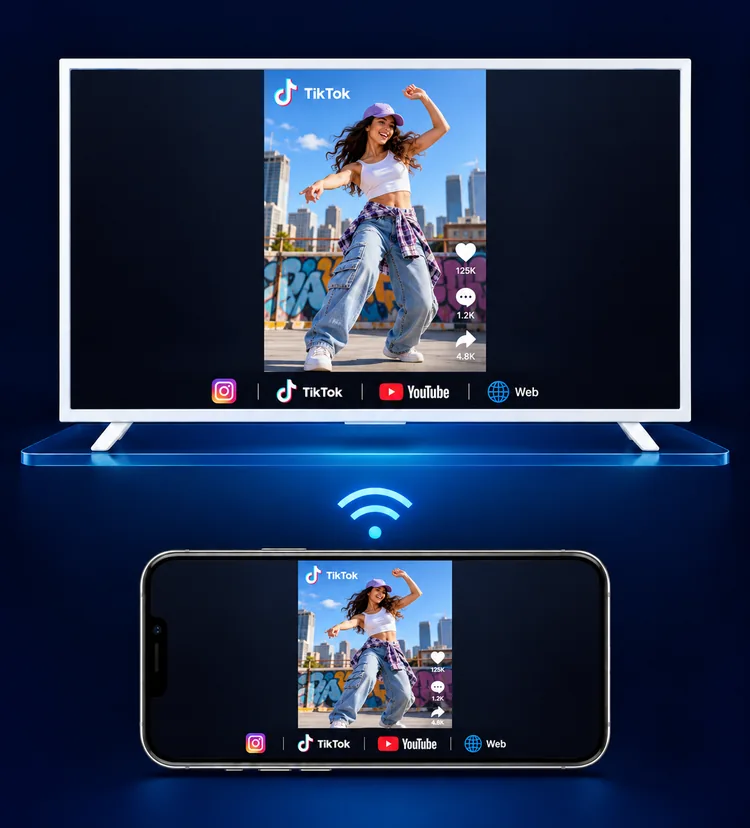
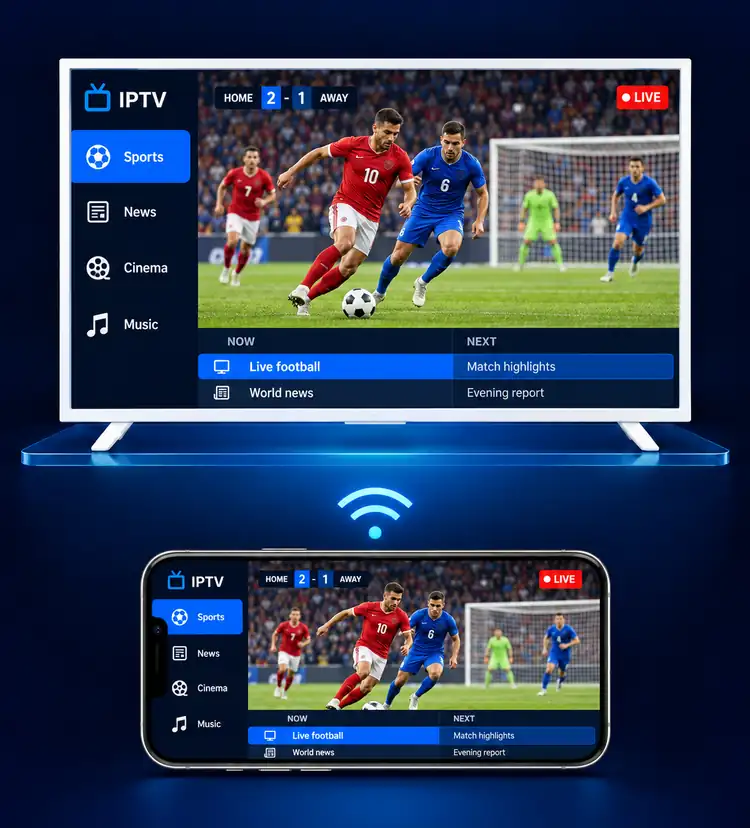
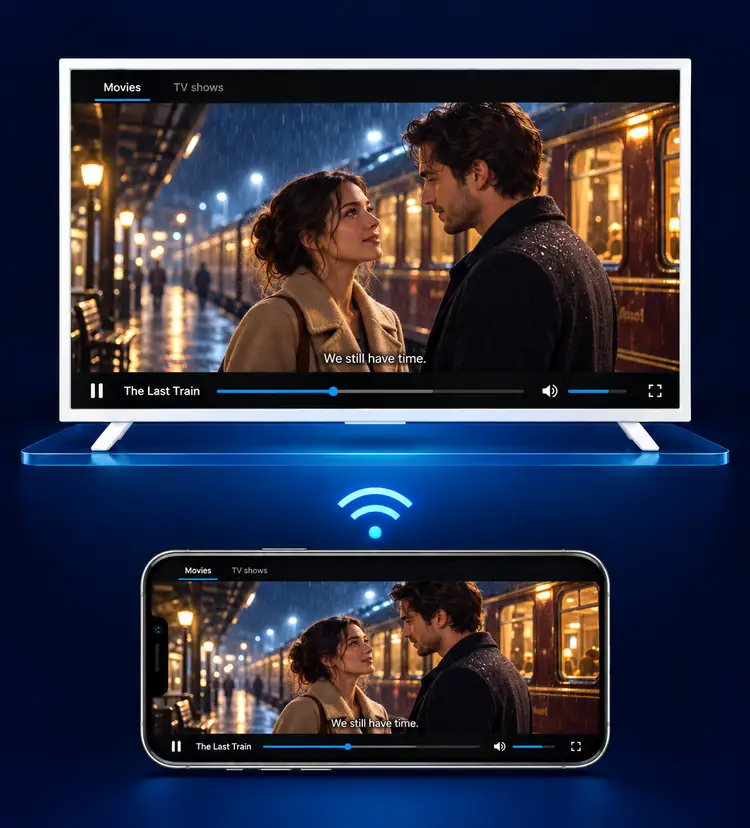
Alles auf dem Handy erscheint im selben Moment auf dem Fernseher, Apps, Spiele und Home-Bildschirm inklusive. Spiegle den Bildschirm einmal auf den TV, und alle im Raum sehen, worauf du danach tippst.
Schick ein Foto vom Samstag auf den großen Bildschirm und behalte den Rest deines Handys für dich. Ein einzelnes Foto ist die ruhigste Art überhaupt, etwas vom Handy auf dem TV zu zeigen, ganz ohne Nachrichten oder Banner, die einfach mitlaufen.
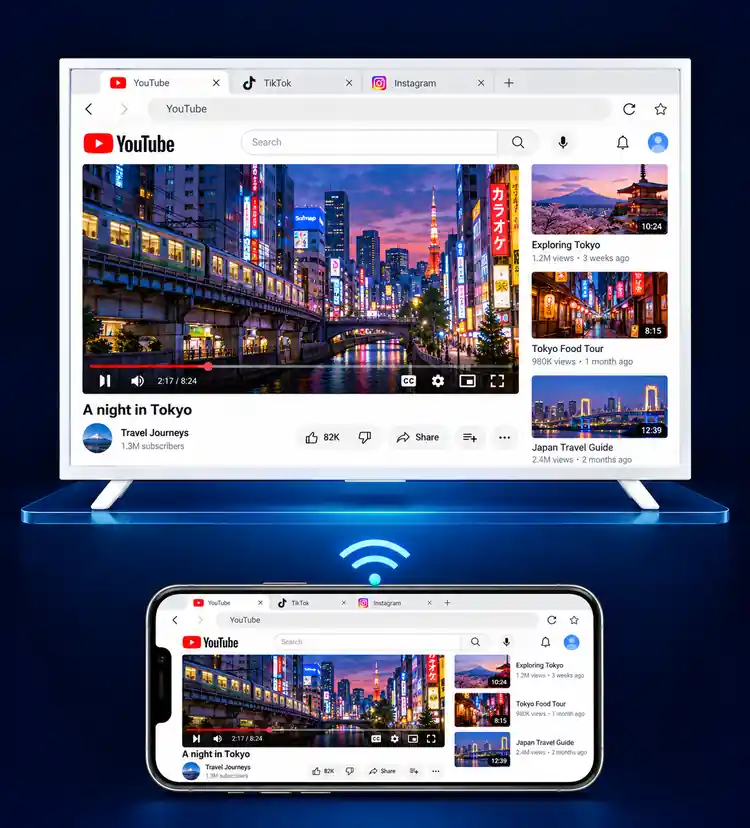
Streame Videos aus diesen und weiteren Apps oder übertrage Online-Videos direkt von einer Website.
Sieh es dir im integrierten IPTV-Player an.
Sieh sie dir in HD an.
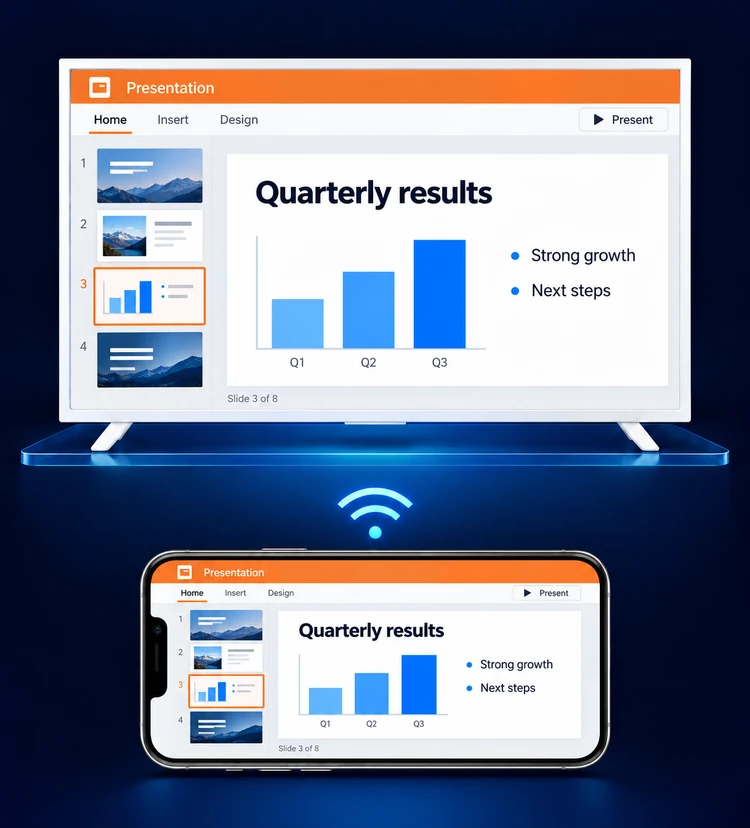
Ob Keynote, PowerPoint oder PDF: Die Folien füllen den Bildschirm, während du sie mit dem Handy in deiner Hand steuerst. Ein Fingertipp, um den Handy-Bildschirm auf den TV zu spiegeln, und alle im Raum schauen auf Folie eins.
Ein Rezept, ein Spielbericht, ein PDF, ein Fotoalbum in einem Tab: Alles lässt sich von der Couch aus gut lesen, statt dass das Handy herumgereicht wird.
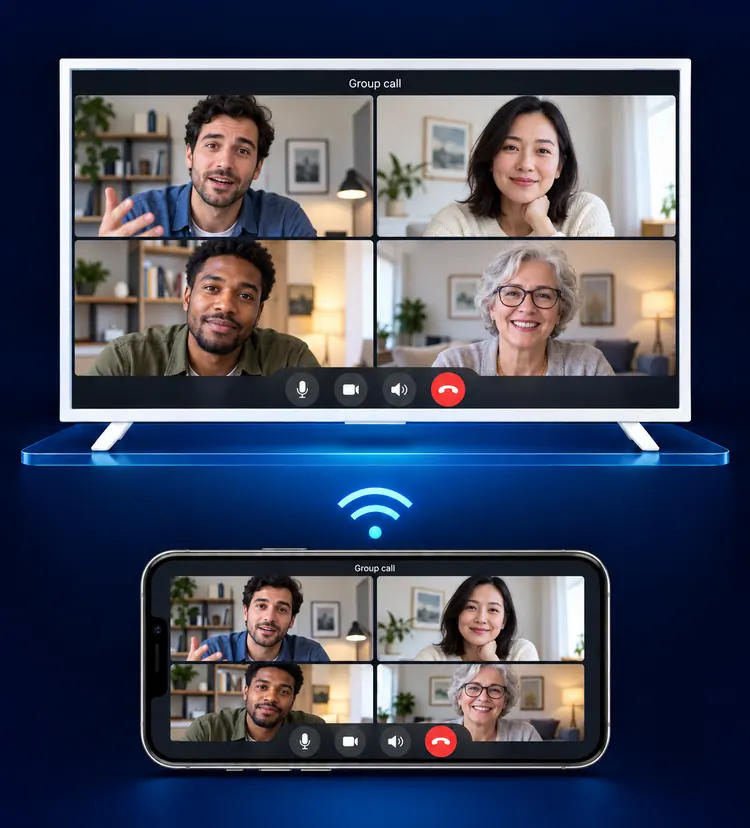
Bring den Anruf auf den Fernseher, damit ihn alle sehen können.
★★★★★
EinfachDas war die einfachste Möglichkeit, den Bildschirm auf einen TV zu spiegeln
★★★★★
Screen MirroringEinfache Einrichtung. Tolle App. Kann losgehen!!!
★★★★★
Coole AppIst zwar etwas klein, aber es ist cool!
★★★★★
Hätte ich diese App nur zuerst ausprobiert.Es war so einfach. Ich habe mehrere Stunden lang versucht, mein Handy per AirDrop auf meinen LG ThinQ TV zu übertragen. Das ging in weniger als 1 Minute und mit nur zwei oder drei Klicks!
★★★★★
Funktioniert superFunktioniert super auf dem LG TV, andere Apps verbinden sich nicht
★★★★★
WowDas war die einfachste und beste App, die ich je benutzt habe, bin extrem begeistert und empfehle sie jedem
★★★★★
ZufriedenLief wie geschmiert, sehr zufrieden, kann es kaum erwarten, mit Screen Mirroring loszulegen.
★★★★★
SpiegelnWow!!! Das ist die einfachste App, die ich je benutzt habe, um mein iPhone auf meinen Fernseher zu spiegeln. Kein Witz! Ich empfehle diese App wärmstens und verspreche, dass ich für diese Rezension nicht bezahlt werde. Du wirst nicht enttäuscht sein.
★★★★★
Einfach zu bedienende AppWow, ich bin baff, wie einfach das war. Ich hatte die App vor ein paar Tagen heruntergeladen, hatte aber keine Zeit, den Vorgang abzuschließen. Heute Morgen hatte ich endlich die Zeit, und mit nur ein paar Fingertipps war ich verbunden und habe mir den Film angesehen, der auf meinem Handy lief und auf meinen TV gespiegelt wurde. Danke. DRG
Warum nicht einfach AirPlay?
AirPlay funktioniert, wenn dein Fernseher, dein Netzwerk und Apple sich einig sind. Das ist eine Menge Einigkeit für einen Abend auf der Couch.
Fire TV Sticks, Chromecast und die meisten Android-TV-Boxen haben nie AirPlay bekommen, Samsung und LG erst ab 2018. Ist dein Fernseher älter, gibt es die Taste, nach der du suchst, dort gar nicht. Diese App bringt das Bild trotzdem auf den Fernseher.
Beim ersten Verbinden mit einem neuen Apple TV kann AirPlay einen Code anzeigen. Die App überspringt diesen Schritt komplett: kein Code zum Ablesen oder Eintippen, von der ersten Verbindung an.
Handy und Fernseher müssen exakt im selben Netzwerk sein. Ein Gast-WLAN bei deinen Eltern, ein zweites Frequenzband am Router oder die Einstellung „Private WLAN-Adresse“ am iPhone, und mitten am Abend steht der Fernseher nicht mehr in der Liste.
AirPlay überträgt bei der „Bildschirmsynchronisierung“ den ganzen Bildschirm, also landet die Nachricht, die mitten in der Diashow eintrifft, standardmäßig vor allen im Raum auf dem Fernseher. Die App kann ein einzelnes Foto senden und den Rest des Handys privat lassen.
Das iPhone von Apple kann sich über die Einstellungen „AirPlay & Integration“ automatisch mit einem Fernseher verbinden, den du oft mit AirPlay nutzt. Die App merkt sich deinen Fernseher ganz ohne Einrichtung: Wähle ihn einmal aus, und beim nächsten Mal reicht ein Fingertipp.
Wenn AirPlay selbst Probleme macht: AirPlay funktioniert nicht, Roku AirPlay funktioniert nicht und AirPlay nur Ton, kein Bild.
Modellunterstützung bestätigt anhand von AirPlay bei Apple, Samsung und LG.
Preise
Zwei Abos, und beide funktionieren gleich: Wähle wöchentlich oder jährlich und leg heute Abend mit dem Spiegeln los, ganz ohne Werbung.
Das Abo wird von Apple in der App abgerechnet. Siehe die vollständigen Bedingungen. Oder starte mit dem Download der Bildschirm-spiegeln-App.
FAQ
Wie kann ich mein Handy mit dem Fernseher verbinden und spiegeln?
Verbinde Handy und Fernseher mit demselben WLAN, öffne die App und tippe auf den Namen deines Fernsehers. Das Bild ist samt Ton da, und vorher wird nichts gekoppelt oder eingetippt. Wer zu Hause wissen will, wie man ein Handy auf einen Fernseher spiegelt, bekommt dieselbe Antwort: ein Fingertipp.
Funktioniert die Bildschirmspiegelung mit jedem Smart-TV?
Nicht mit derselben Methode, aber die App schließt die Lücke. Sie unterstützt Roku, Fire TV, Chromecast, Samsung, LG und andere gängige Smart-TVs, auch Fernseher, die nie ein integriertes AirPlay hatten. Das Bild kommt auf dieselbe Weise auf den Bildschirm, egal welche Marke im Raum steht.
Wie kann ich ohne AirPlay den Bildschirm auf den TV spiegeln?
Öffne die App auf dem iPhone und tippe auf den Fernseher. Die meisten Fernseher, die vor 2018 verkauft wurden, haben keinen eingebauten AirPlay-Empfänger, und AirPlay selbst hat keinen anderen Weg auf diesen Bildschirm. Die App erreicht diese Fernseher über dasselbe WLAN, deshalb zeigt ein Samsung TV von 2016 oder ein Fire TV Stick das Handy genauso wie ein brandneuer Fernseher.
Kann man Netflix, Disney+ oder HBO Max spiegeln?
Nein. Laut dem Hilfe-Center von Netflix unterstützt Netflix AirPlay nicht, und Apple schreibt, dass einige Video-Apps AirPlay möglicherweise nicht unterstützen. Öffne Netflix, Disney+ oder HBO Max direkt auf dem Fernseher und spiegle alles andere vom Handy: Fotos, Videos, Safari und Folien.
Warum sich Netflix vom iPhone weder spiegeln noch per AirPlay übertragen lässt

Bring den Abend auf den Fernseher
Lade die App herunter, und sie findet deinen Fernseher von selbst. Tippe auf deinen Fernseher, und du genießt den Abend auf dem großen Bildschirm.
Anleitungen
Jede Methode, jede Marke und alles, was schiefgehen kann, ausführlich beschrieben.
Fang mit den Möglichkeiten an, das iPhone mit dem Fernseher zu verbinden. Wenn der Abend vorbei ist: AirPlay ausschalten oder Bildschirmsynchronisierung ausschalten.