
Como espelhar iPhone no Chromecast e transmitir do iPhone
Por  Vlad Karatai · Atualizado em · 3 min de leitura
Resposta rápida
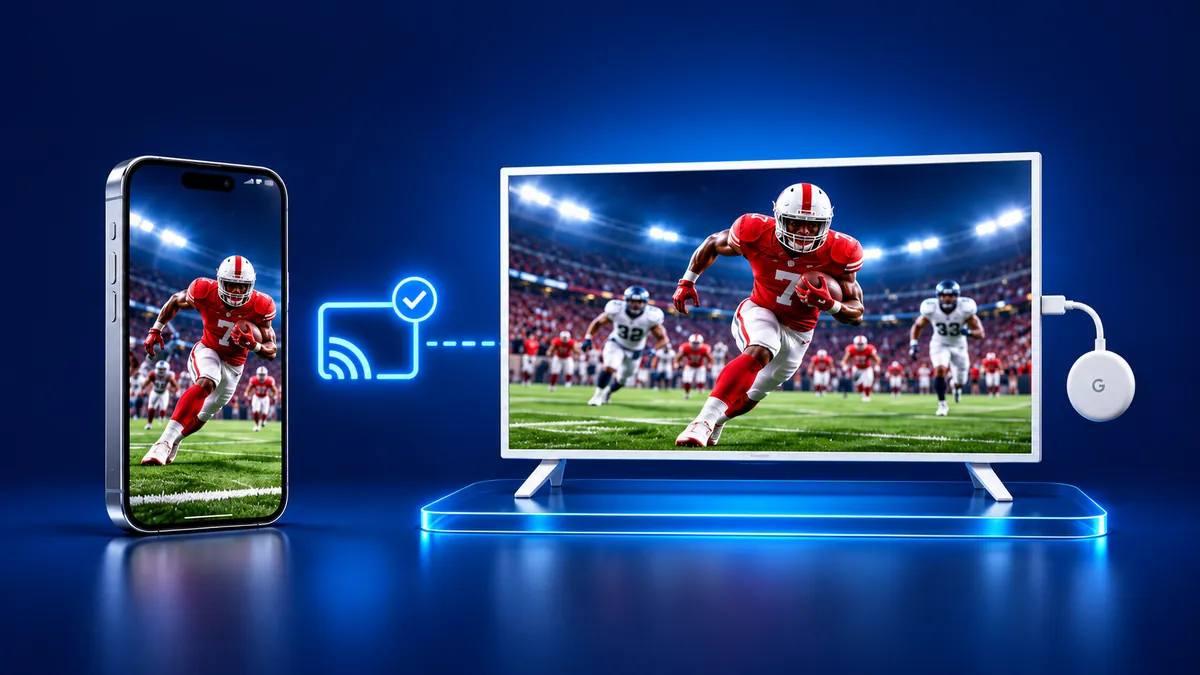
Como espelhar iPhone no Chromecast? Em 5 passos dá para transmitir do iPhone: abra um app com o botão Transmitir e escolha seu Chromecast. O Google lista iPhones com iOS 14 ou posterior como compatíveis. O iPhone e o Chromecast precisam estar na mesma rede Wi-Fi. O Chromecast não tem AirPlay, então a tela inteira do iPhone exige um app. Depois de escolher sua TV uma vez, é só um toque.
Sumário
- Como transmitir do celular para o Chromecast?
- Como espelhar o iPhone no Chromecast, passo a passo
- Dá para espelhar o iPhone no Chromecast?
- Por que não consigo mais transmitir para o Chromecast?
- O Google TV Streamer substitui o Chromecast?
- Dá para transmitir a Netflix para o Chromecast?
- Perguntas que as pessoas fazem
Como transmitir do celular para o Chromecast?
Abra um app compatível com o Google Cast, toque no botão Transmitir e escolha seu Chromecast. Um Google TV Streamer (4K) e uma TV com Google Cast funcionam do mesmo jeito.
A página de ajuda do Google sobre apps compatíveis com Cast lista um iPhone ou iPad com iOS 14 ou posterior como compatível. O celular e o Chromecast precisam estar na mesma rede Wi-Fi.
Como espelhar o iPhone no Chromecast, passo a passo
Estes são os passos para um iPhone ou iPad.
- Conecte o iPhone à mesma rede Wi-Fi do seu Chromecast.
- Abra um app compatível com o Google Cast, como o YouTube.
- Se o app pedir permissão de localização, toque em Sim. Se o iOS pedir para permitir o acesso à sua rede Wi-Fi, toque em OK.
- Toque no botão Transmitir e depois no aparelho para o qual quer transmitir.
- Quando o botão Transmitir ficar preenchido, a conexão está feita. Para parar, toque no botão Transmitir e depois em Desconectar.
Para transmitir do iPhone, é preciso ter um iPhone compatível, uma rede Wi-Fi, um app com Cast e acesso à Rede Local.
Dá para espelhar o iPhone no Chromecast?
Dá, com um app. O Screen Mirroring · Smart TV coloca a tela inteira do iPhone na TV e encontra sua TV sozinho na mesma rede Wi-Fi. Se a sua TV tem Chromecast integrado, o app transmite para ela.
Basta escolher sua TV uma vez. O app lembra dela, então da próxima vez é só um toque, sem códigos para digitar. Download grátis na App Store.
Ainda quer espelhar no Chromecast sem app? O botão Espelhamento de Tela da Central de Controle pertence ao AirPlay da Apple, e o Chromecast não tem AirPlay. Uma TV com Google TV pode ter AirPlay do fabricante, como explica nosso guia sobre AirPlay na Google TV.
| Método | Funciona? | O que mostra |
|---|---|---|
| Botão Transmitir em um app | Sim | O vídeo ou a música desse app |
| Chrome em um computador | Sim | Uma aba ou a tela |
| Espelhamento de Tela na Central de Controle | Não | Exige AirPlay |
| App Screen Mirroring · Smart TV | Sim | A tela inteira do iPhone |
Por que não consigo mais transmitir para o Chromecast?
Se a transmissão parar, talvez o iPhone não esteja conseguindo ver o Chromecast. O Google lista estas soluções.
- Coloque o iPhone e o Chromecast na mesma rede Wi-Fi.
- Desconecte o roteador da tomada por pelo menos um minuto e conecte de novo.
- Abra Ajustes, toque em Privacidade e Segurança, toque em Rede Local e desative e ative o app de novo.
- Atualize o app. No iOS 16, o Google diz que um app pode precisar de uma versão nova para transmitir.
- Se aparecer uma tela preta, feche o app à força e abra de novo.
O Google TV Streamer substitui o Chromecast?
O Google disse em 6 de agosto de 2024 que o Google TV Streamer substitui o Chromecast.
A ajuda do Google para apps compatíveis com Cast ainda lista o Chromecast como compatível, então estes passos valem para quem já tem um.
Dá para transmitir a Netflix para o Chromecast?
Dá, mas só em um Chromecast mais antigo. A central de ajuda da Netflix lista a 3ª geração ou anterior, os modelos que vinham sem controle remoto físico.
A Netflix também diz que o AirPlay com iPhone e iPad não é compatível.
O que lembrar
- Transmitir do iPhone funciona em apps com o botão Transmitir.
- O espelhamento pela Central de Controle usa o AirPlay, então não consegue mostrar sua tela inteira no Chromecast.
- Se a transmissão parar, confira primeiro o Wi-Fi.
Perguntas que as pessoas fazem
Posso transmitir direto para o Chromecast?
Sim. Dá para transmitir de um app compatível com o Google Cast, ou do Chrome em um computador, pela opção Transmitir. O aparelho precisa estar na mesma rede Wi-Fi do Chromecast.
Preciso do app Google Home para transmitir?
Ele é necessário uma vez, para configurar o Chromecast, e o Google diz que a configuração funciona a partir de um aparelho iOS. Depois disso, qualquer aparelho na mesma rede Wi-Fi pode controlá-lo.
Posso transmitir do iPad para o Chromecast?
Sim. O Google lista um iPad com iOS 14 ou posterior, e os passos são os mesmos do iPhone.
Leia a seguir
Mais guias
- AirPlay na TV Samsung: como ativar, passos e menu (2026)
- Como espelhar iPad na TV Roku: passos e modelos (2026)
- TV não aparece no espelhamento de tela: solução (2026)
- Senha do AirPlay: de onde vem o código na TV (2026)
- Espelhamento de tela sem som: como resolver (2026)
- Espelhamento de tela na Apple TV pelo iPhone (2026)
- AirPlay na TV Hisense: como usar no iPhone (2026)
- AirPlay na TV TCL: como espelhar o iPhone (2026)
- Como espelhar iPad na TV Samsung (2026)
- AirPlay não funciona na TV Samsung: soluções (2026)
- O que é espelhamento de tela? Como funciona no iPhone
- AirPlay na TV Vizio: como espelhar o iPhone (2026)
- Espelhar celular na TV Samsung: iPhone e Galaxy (2026)
- O que é AirPlay? Como funciona no iPhone e na TV (2026)
- AirPlay no Firestick: só algumas Fire TVs têm (2026)
- AirPlay na TV LG: quais modelos têm e como usar
- Como usar o AirPlay na TV Roku: passos e modelos (2026)
- Como desativar AirPlay no iPhone, iPad, Mac e TV
- Como desativar o espelhamento de tela do iPhone, iPad e Mac
- AirPlay não funciona no Roku: o que conferir primeiro (2026)
