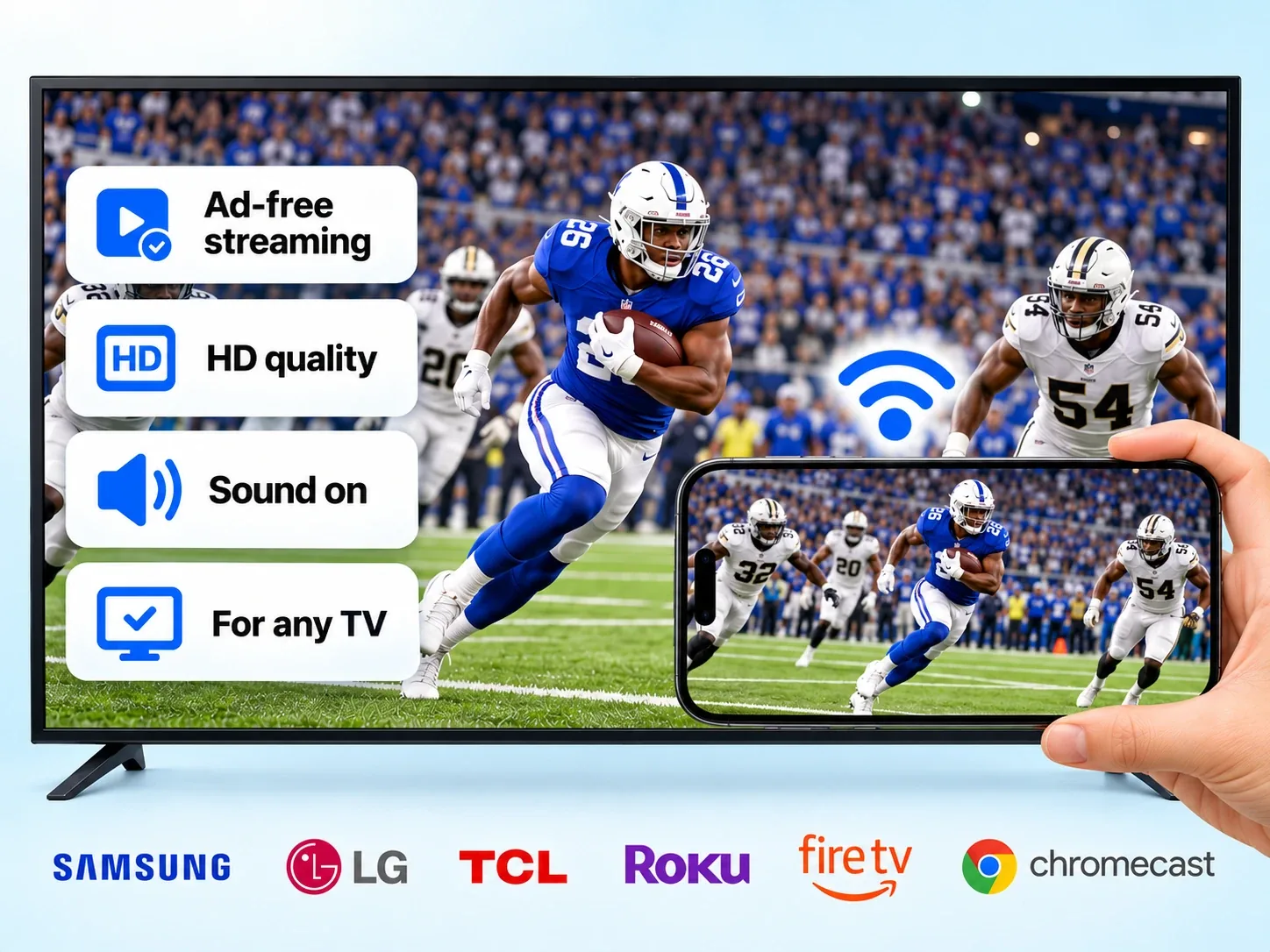
iPhone ekran yansıtma: TV'ye tek dokunuşla nasıl yapılır?
iPhone ekran yansıtma için AirPlay'i kullanın: Denetim Merkezi'ni açın, Ekran Yansıtma'ya dokunun ve TV'yi seçin. AirPlay yoksa kablo kullanın: Apple'ın Lightning dijital AV adaptörü ya da iPhone 15 ve sonrasında, iPhone 16e ile 17e hariç, USB-C - HDMI. Ya da kolay yolu seçin: Screen Mirroring · Smart TV uygulaması iPhone'unuzu TV'ye tek dokunuşla getirir.

Ücretsiz indirme · 4,61★ · App Store'da 7.860 puan
iPhone'dan TV'ye ekran yansıtma nasıl yapılır?
Screen Mirroring · Smart TV ile iPhone'unuzda televizyona ekran yansıtma yalnızca 3 dokunuş sürer. Wi-Fi üzerinden Roku, Fire TV, Chromecast, Samsung, LG ve diğer Smart TV'lerle çalışır.
- 1
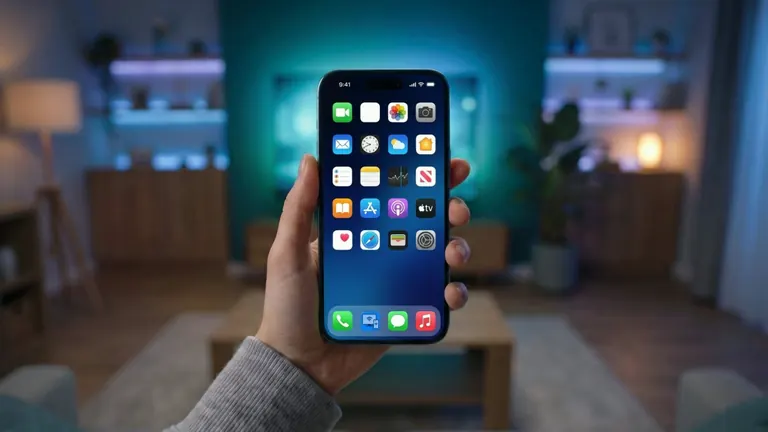
iPhone'unuzda açın
iPhone ve TV'nin aynı Wi-Fi ağına bağlı olması gerekir.
- 2
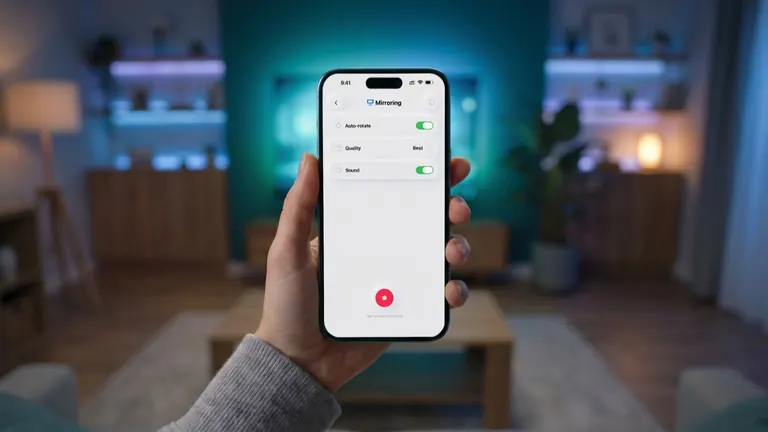
TV'nize dokunun
TV, kullanılabilir cihazlar listesinde görünür.
- 3
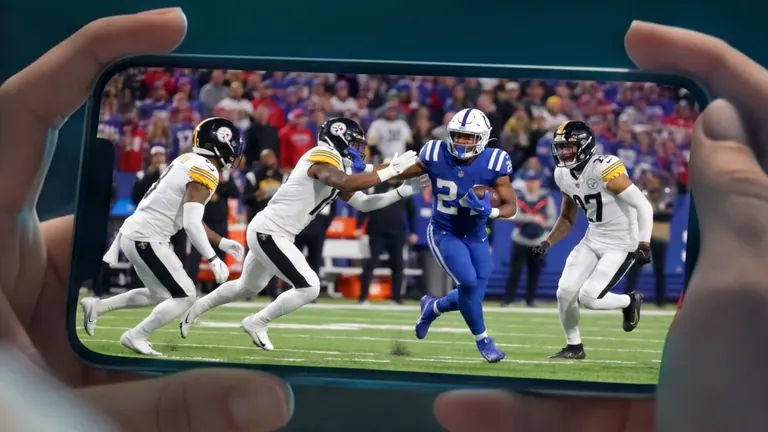
Görüntü ekranda
iPhone ekranınız TV'de gerçek zamanlı olarak belirir.
TV'ye neler yansıtabilirsiniz?
Tüm aile için tatil fotoğrafları, bir egzersiz videosu, toplantı için slaytlar ya da büyükanne ve büyükbabayla görüntülü görüşme: işte uygulamanın TV'ye yansıttıkları.
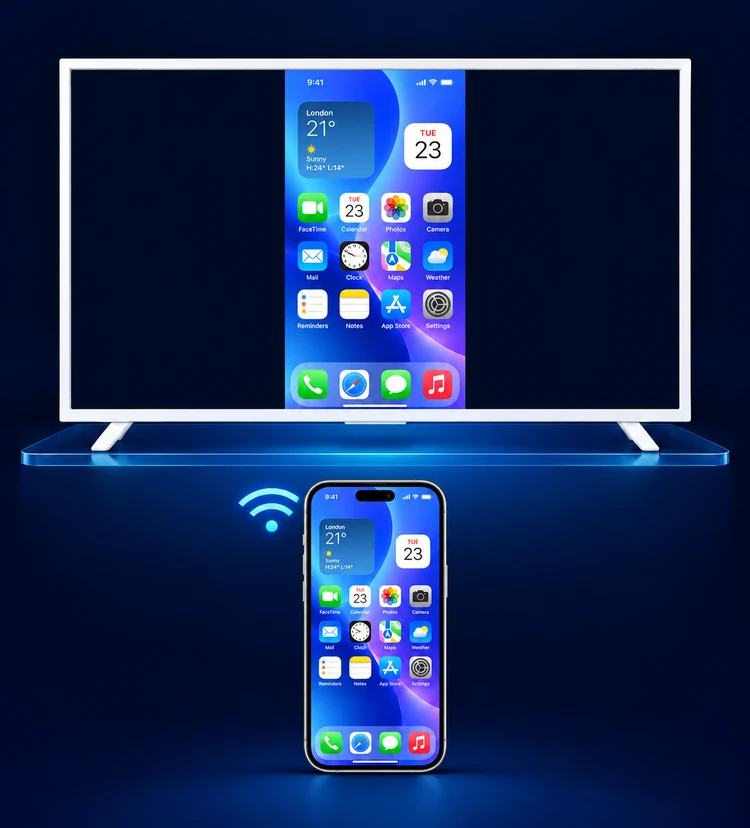
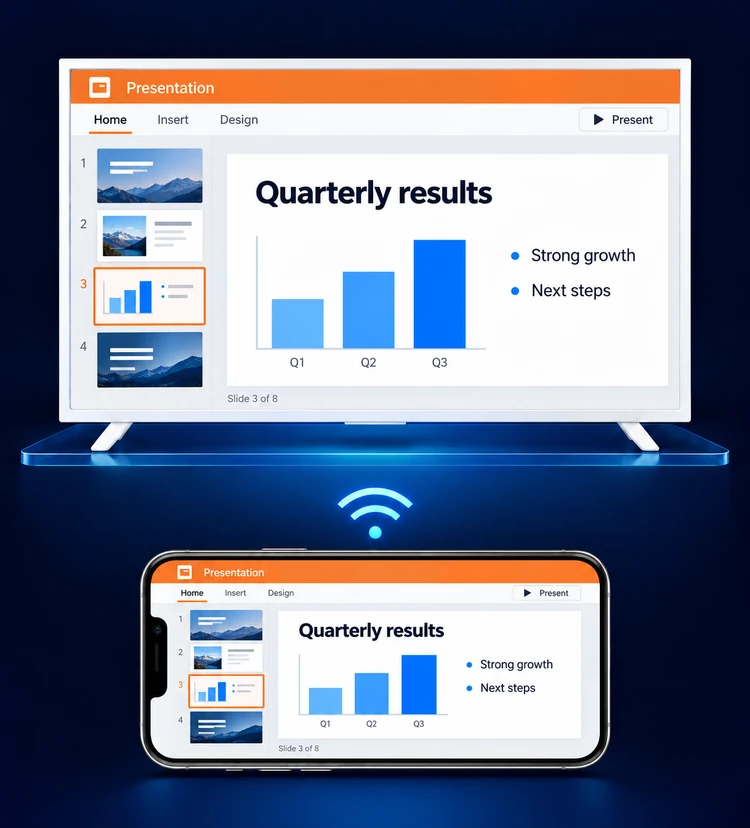
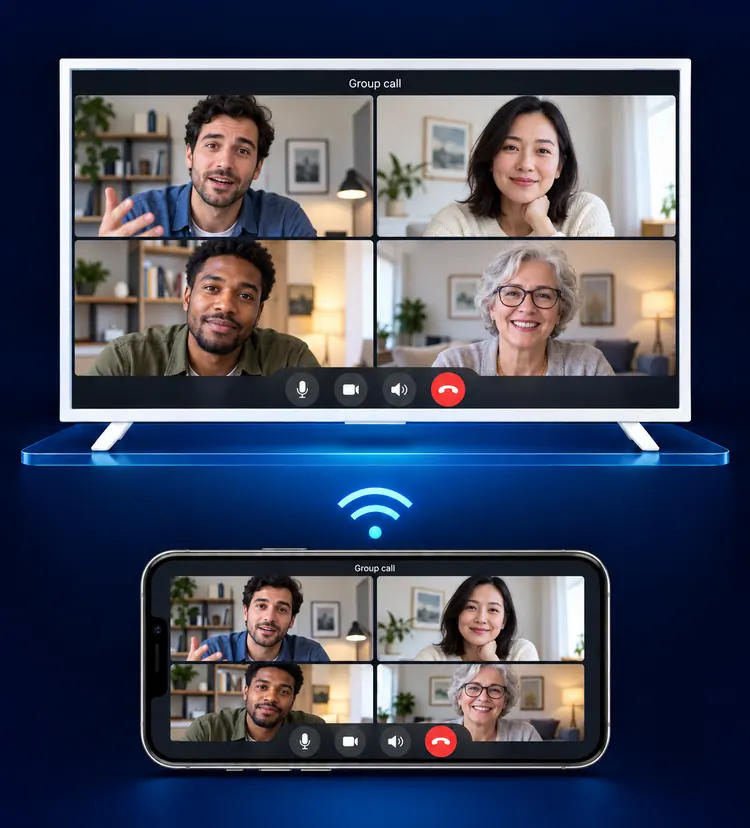
Kararlı kablosuz bağlantı üzerinden, minimum gecikmeyle gerçek zamanlı olarak yansıtılır.
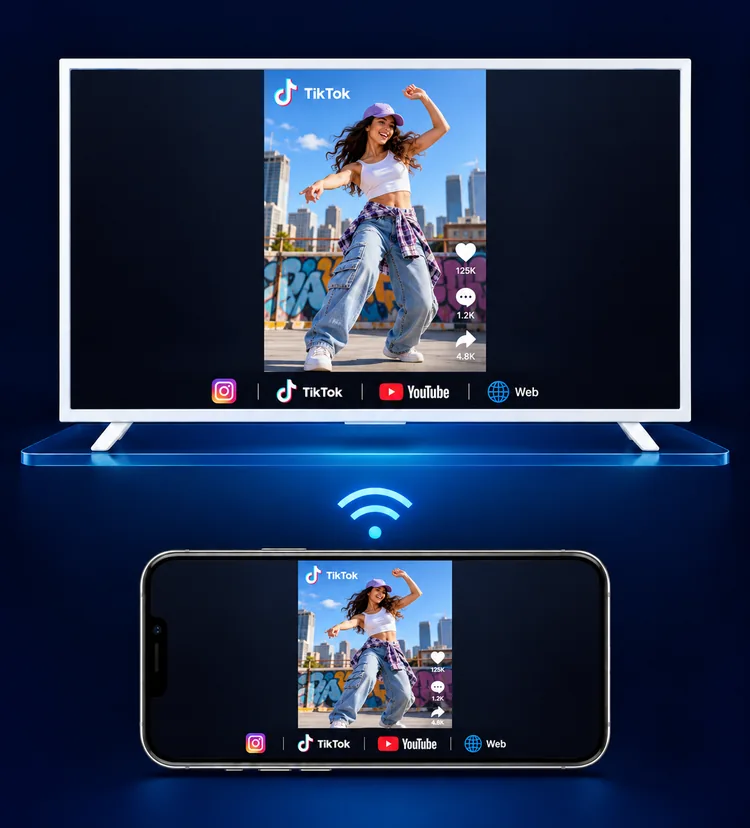
Doğrudan büyük ekrana aktarın.
Bu ve daha birçok uygulamadan aktarın ya da çevrimiçi videoları doğrudan bir web sitesinden aktarın.
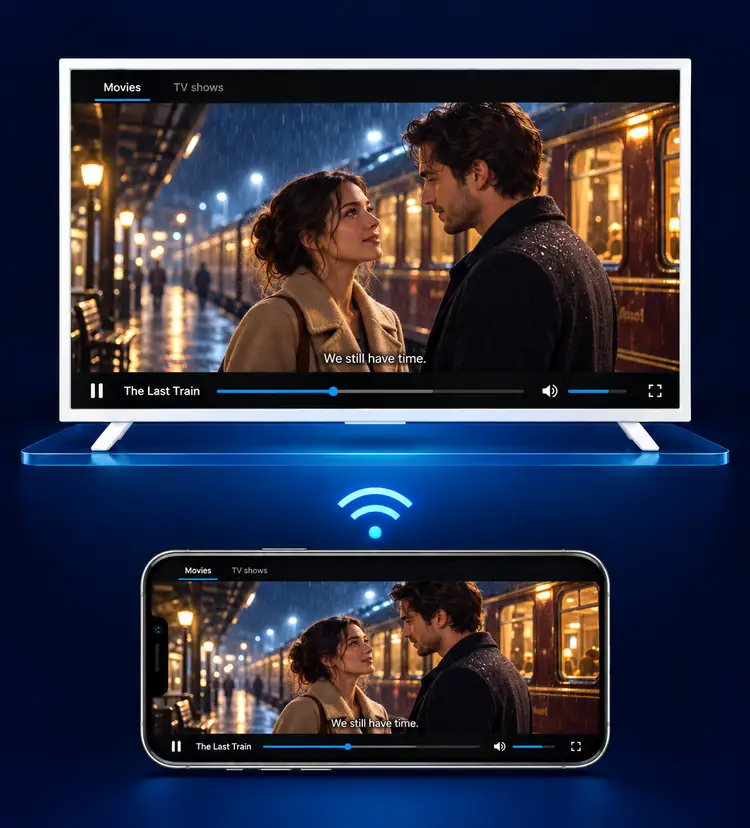
Yüksek çözünürlükte izleyin.
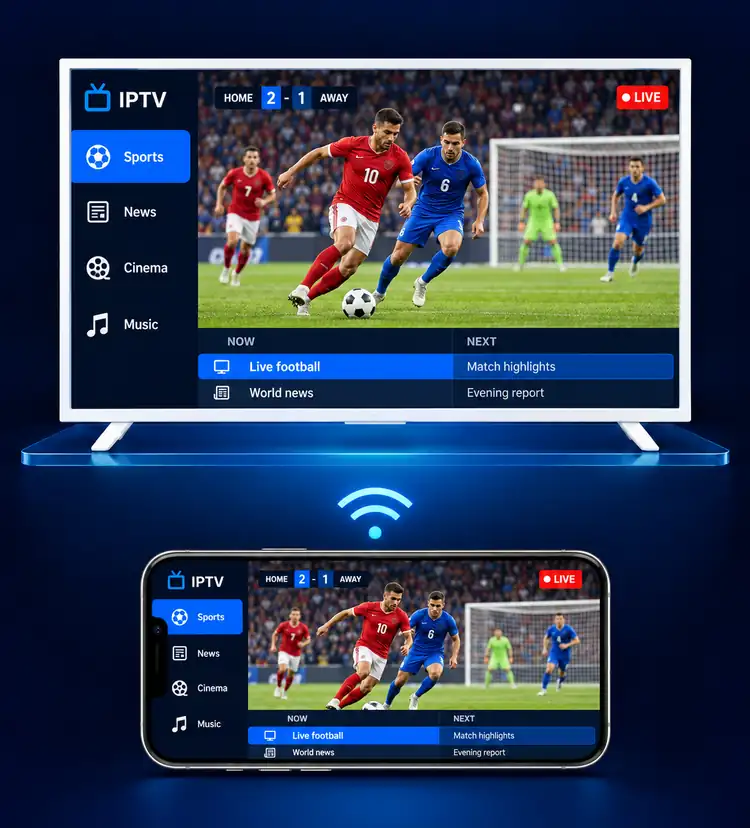
Yerleşik IPTV oynatıcıda izleyin.
Daha büyük bir görüntü için TV'de oynayın.
Diğer çalışma materyalleriyle birlikte TV'de paylaşın.
Aramayı TV'ye yansıtın, herkes görebilsin.
★★★★★
KolayTelevizyona ekran yansıtmak için en kolayı buydu
★★★★★
Screen MirroringKolay kurulum. Harika uygulama. Başlamaya hazır!!!
★★★★★
Güzel uygulamaGerçi biraz küçük ama güzel!
★★★★★
Keşke önce bu uygulamayı deneseydim.Çok kolaydı. Telefonumu LG ThinQ TV'me AirDrop ile göndermek için birkaç saat uğraştım. Bu 1 dakikadan az sürdü ve sadece iki üç tık gerekti!
★★★★★
Harika çalışıyorLG TV'de harika çalışıyor, diğer uygulamalar bağlanmıyor
★★★★★
Vay canınaKullandığım en kolay ve en iyi uygulama buydu, bunun için aşırı heyecanlıyım, herkese tavsiye ederim
★★★★★
Memnun kaldımTıkır tıkır çalıştı, çok memnun kaldım, Screen Mirroring uygulamasını kullanmaya başlamak için sabırsızlanıyorum.
★★★★★
YansıtmaVay be!!! Şimdiye kadar iPhone'umdan televizyonuma ekran yansıtmak için kullandığım en kolay uygulama bu. Şaka yok! Bu uygulamayı şiddetle tavsiye ederim ve bu yorum için para almadığıma söz veriyorum, hayal kırıklığına uğramazsınız.
★★★★★
Kullanımı kolay uygulamaVay canına, bu kadar basit olmasına şok oldum. Uygulamayı birkaç gün önce indirmiştim ama işlemi tamamlamaya vaktim olmadı. Bu sabah sonunda vaktim oldu ve sadece birkaç dokunuşla bağlandım, telefonumda oynayan filmi TV'me yansıtarak izliyordum. Teşekkürler. DRG
iPad'den TV'ye ekran yansıtma nasıl yapılır?
iPad'i TV ile aynı Wi-Fi ağına bağlayın, uygulamayı açıp kullanılabilir cihazlar listesinden TV'nizi seçin, ardından yansıtmayı başlatın. iPad ekranı TV'de görünür ve görüntü yaklaşık 3 saniyede ekrana gelir.
Uygulama TV'nizi hatırlar, bu yüzden girilecek kod yok, araya giren reklam da yok. iPad'de de Apple'ın kendi Ekran Yansıtma özelliği, iPhone'daki gibi Denetim Merkezi'nde yer alır. İşiniz bittiğinde iPad'inizde yayını durdurun.
iPhone'dan TV'ye görüntü nasıl aktarılır?
iPhone TV yansıtma, bir şeyi TV'ye taşımanın tek yolu değildir. Uygulama ayrıca fotoğrafları, videoları ve çevrimiçi videoları aktarır, film ve dizileri yüksek çözünürlükte oynatır ve yerleşik bir IPTV oynatıcısı içerir.
- 1
TV'nizi seçin
Uygulamayı TV'nizle aynı Wi-Fi ağında açın ve TV'yi seçin. İlk seferden sonra uygulama onu hatırlar.
- 2
Fotoğraf ve videoları aktarın
Galerinizden seçin ve büyük ekrana aktarın.
- 3
Web ve YouTube videolarını oynatın
Çevrimiçi videoları doğrudan web üzerinden aktarın ya da Instagram, TikTok ve YouTube gibi uygulamalardaki videoları TV'nize aktarın.
İşiniz bittiğinde uygulamadaki durdur düğmesine dokunun.
AirPlay'in yetersiz kaldığı yerler
iPhone'da Apple'ın kendi Ekran Yansıtma özelliği Denetim Merkezi'nde bulunur ve AirPlay alıcısı olan TV'lerle çalışır. Apple'ın kablolu seçeneği, iPhone'u TV'ye bağlayan bir adaptördür; örneğin bir dijital AV adaptörü. AirPlay'in birkaç eksiği var:
AirPlay, Apple TV'ye ve yerleşik AirPlay 2'ye sahip akıllı TV'lere yayın yapar. Fire TV Stick cihazlarında, Chromecast'ta ve Google TV Streamer'da alıcı bulunmaz; Roku 1, 2 ve 3 gibi eski Roku oynatıcılar da Roku'nun AirPlay listelerinde yer almaz. Uygulama Fire TV'yi ve Chromecast'ı destekler.
Samsung, belirli modellerde AirPlay 2'yi 2018'den 2025'e kadar listeler ve model listesi yayımlamaz. LG'nin tablosu, 2024'te çıkan webOS 24'te sona erer.
TV, iPhone'unuza girmeniz gereken bir parola gösterebilir. Uygulamada girilecek kod yoktur.
Apple, bazı video uygulamalarının AirPlay'i desteklemeyebileceğini belirtir.
AirPlay ile iPhone'dan TV'ye ekran yansıtma nasıl yapılır?
AirPlay için TV tarafında bir alıcı gerekir: Apple TV ya da yerleşik AirPlay'i olan bir akıllı TV. İki cihaz da aynı Wi-Fi ağında olmalıdır. Sonrası dört adımdır.
- 1
Denetim Merkezi'ni açın
Face ID'li iPhone'da veya iPhone Duo'da ekranın sağ üst köşesinden aşağı doğru kaydırın. iPhone SE'de ekranın alt kenarından yukarı kaydırın.
- 2
Ekran Yansıtma'ya dokunun
Bir cihaz listesi açılır.
- 3
TV'nizi seçin
Listeden Apple TV'nizi veya akıllı TV'nizi seçin.
- 4
AirPlay parolası görünürse girin
TV, parolayı ilk bağlantıda gösterebilir. Parolayı iPhone'unuza girin.
Durdurmak için Denetim Merkezi'ni açın, Ekran Yansıtma'ya ve ardından Yansıtmayı Durdur'a dokunun. Uygulamayla TV'nizi bir kez seçersiniz, sonrasında tek dokunuş yeter ve girilecek kod yoktur.
iPhone kabloyla TV'ye nasıl bağlanır?
TV'de AirPlay yoksa kablo yedek çözümdür. USB-C ile video, iPhone 15 ve sonrasında çalışır; iPhone 16e ve 17e'de çalışmaz.
- 1
Adaptörü takın
Lightning'li iPhone'da Lightning dijital AV adaptörü, USB-C'li iPhone'da USB-C - HDMI adaptörü ya da kablosu kullanın. Şarj kapısına takılır.
- 2
HDMI kablosunu TV'ye uzatın
Adaptöre ve TV'deki bir HDMI girişine bağlayın. Tek bir USB-C - HDMI kablosu ikisini de karşılar.
- 3
TV'yi o girişe geçirin
Gerekirse kullandığınız HDMI girişine karşılık gelen video kaynağını seçin.
Apple'ın adaptörlerinde ek bir bağlantı noktası bulunur; böylece şarj kablosunu takıp iPhone TV'ye bağlıyken şarj edebilirsiniz. Kablo istemiyorsanız uygulama Wi-Fi üzerinden yansıtır; TV'nizi bir kez seçtikten sonra tek dokunuş yeter.
Hangi TV'lerde yerleşik AirPlay var?
Aşağıda, yerleşik AirPlay hakkında her TV üreticisinin ya da Apple'ın kendi listesinin söylediklerini ve uygulamanın desteklediklerini yan yana görebilirsiniz. Apple TV HD ve Apple TV 4K'da AirPlay yerleşik olarak bulunur.
| TV | Yerleşik AirPlay | Uygulamayla | Kılavuz |
|---|---|---|---|
| Samsung | 2018-2025 arası belirli modellerde AirPlay 2. Samsung model listesi yayımlamaz. | Uygulama destekliyor | iPhone'dan Samsung TV'ye ekran yansıtma |
| LG | Seriye göre, webOS 4.0'dan (2018) webOS 24'e (2024) kadar, iOS 12.4 veya üzeri ve aynı Wi-Fi ile. LG'nin tablosu 2024'te sona erer. | Uygulama destekliyor | LG TV ekran yansıtma |
| Roku | Listede yer alan Roku TV'ler ve oynatıcılar, Roku OS 9.4 veya üzerinde; bazıları 10.0 veya üzerinde. Roku Select ve Plus Series TV'ler herhangi bir Roku OS sürümünde. | Uygulama destekliyor | Roku'da ekran yansıtma |
| Fire TV | Fire TV Stick'te hiçbir nesilde yok. Yalnızca bazı Fire TV'li akıllı TV'lerde var. | Uygulama destekliyor | Firestick'e görüntü aktarma |
| Chromecast | Chromecast'ta ve Google TV Streamer'da yok. Google yalnızca Google Cast sunar. | Uygulama destekliyor | |
| TCL | Belirli TCL Roku TV'ler, ayrıca QM ve Q5K Google TV serisi ve sonrası. | Uygulama, TCL Roku TV'lerde Roku üzerinden, TCL Google TV'lerde ise Chromecast üzerinden destekliyor | TCL TV ekran yansıtma |
| Hisense | Platforma göre değişir: VIDAA, Google TV, Roku TV veya Fire TV. Apple'ın listesinde 2022 ve 2023 için 38 Hisense kaydı var. | Uygulama, Hisense Roku TV'lerde Roku üzerinden, yerleşik Chromecast'ı olan TV'lerde de destekliyor | Hisense ekran yansıtma |
| Sharp | 2023 OLED modelleri dahil Sharp Roku TV modelleri. | Uygulama, Sharp Roku TV'lerde Roku üzerinden destekliyor | Sharp TV ekran yansıtma |
| Philips | Philips Roku TV'ler Apple'ın AirPlay listesinde yer alır ve Roku'nun kurallarına uyar. | Uygulama, Philips Roku TV'lerde Roku üzerinden destekliyor | Philips TV ekran yansıtma |
| Insignia | 4K UHD Fire TV (2020) ve F30 Series Fire TV'ler. Amazon'un kuralı geçerli: her Fire TV'li akıllı TV'de yok. | Uygulama, Insignia Fire TV'lerde Fire TV üzerinden destekliyor | Insignia TV'de ekran yansıtma |
| Toshiba | 2020-2023 arası ABD Fire TV modelleri Amazon'un kuralı kapsamına girer. Apple'ın listesinde sekiz Toshiba serisi var. | Uygulama, Toshiba Fire TV'lerde Fire TV üzerinden destekliyor | Toshiba TV ekran yansıtma |
| Vizio | Vizio, AirPlay'in 2016'dan itibaren çıkan yeni ve mevcut SmartCast TV'lere kademeli olarak sunulacağını söyledi. | Uygulama, yerleşik Chromecast'ı olan Vizio TV'lerde destekliyor | Vizio ekran yansıtma |
| Sony | Tüm Google TV BRAVIA modelleri ve listelenen Android TV serileri, bazıları yazılım güncellemesinden sonra. Diğer BRAVIA TV'lerde yok. | Uygulama, yerleşik Chromecast'ı olan Sony Google TV ve Android TV modellerinde destekliyor | Sony TV ekran yansıtma |
Uygulama Roku, Fire TV, Chromecast, Samsung, LG ve diğer önde gelen markaların Smart TV'lerini destekler. TCL, Hisense, Sharp ve Philips Roku TV'ler Roku platformunda, Insignia ve Toshiba Fire TV'ler Fire TV platformunda çalışır; uygulama bunları bu platformlar üzerinden kapsar.
Toplamda uygulama 12 platformla çalışır: Samsung, LG, Sony, TCL, Hisense, VIZIO, Philips, Roku, Fire TV, Chromecast, Android TV ve Apple TV.
Tam liste için AirPlay uyumlu TV'ler kılavuzumuza bakın.
AirPlay desteği, Apple, Samsung, LG, Roku, Amazon ve Google tarafından yayımlandığı şekliyle, Eylül 2026'da kontrol edildi.
Bir şey çalışmadığında
TV'niz uygulamada görünmüyorsa iPhone'unuzun ve TV'nizin aynı Wi-Fi ağında olduğunu kontrol edin ve iPhone'unuzdaki VPN veya proxy kullanımını devre dışı bırakın. Başka bir sorun için bu kılavuzlar daha ayrıntılı anlatır.
Bunun için yapılacak kontroller
AirPlay yansıtma sorunu kılavuzunda. VPN veya proxy kullanımını kapatın ve uygulamayı güncel tutun: 1.5 sürümü daha az gecikme ve daha az kesinti getirdi. Daha fazla çözüm
ekran yansıtma çalışmıyor kılavuzunda. Bu durumun kendi kılavuzu var:
AirPlay'de ses var, görüntü yok . İki kılavuz modem olmadan kurulumları ele alıyor:
Wi-Fi olmadan ekran yansıtma ve Wi-Fi olmadan AirPlay . Bir uygulamadan video oynattığınızda iPhone'unuz, AirPlay ile düzenli olarak kullandığınız cihazları önerebilir veya bunlara otomatik olarak bağlanabilir. Bunu değiştirmek için
AirPlay nasıl kapatılır ve ekran yansıtma nasıl kapatılır kılavuzlarına bakın.
Fiyatlandırma
İki plan var, ikisi de aynı şekilde çalışır: haftalık ya da yıllık planı seçin ve bu akşam reklamsız yansıtmaya başlayın.
Abonelik uygulama içinde Apple tarafından faturalandırılır. Şartların tamamı.
Sık sorulan sorular
iPhone'da ekran yansıtma nedir?
Ekran yansıtma, siz kullanırken iPhone ekranınızı TV'ye taşır; böylece uygulamalar, fotoğraflar, oyunlar ve görüntülü aramalar daha büyük ekranda görünür. Screen Mirroring · Smart TV bunu Wi-Fi üzerinden gerçek zamanlı olarak yapar. TV'nizi ilk seferde seçersiniz, sonrasında uygulama onu hatırlar, yani yansıtma tek dokunuşla başlar.
Ekran yansıtma nasıl çalışır?
iPhone'unuz, ekranında olanı siz kullandıkça TV'ye gönderir. Screen Mirroring · Smart TV ile iPhone'unuzu ve TV'nizi aynı Wi-Fi ağına bağlar, kullanılabilir cihazlar listesinden TV'nizi seçer ve yansıtmayı başlatırsınız. Süreç boyunca girilecek kod yoktur.
iPhone'dan TV'ye video nasıl aktarılır?
iPhone'unuzu ve TV'nizi aynı Wi-Fi ağına bağlayın, Screen Mirroring · Smart TV uygulamasını açın ve TV'nizi seçin. Ardından galerinizdeki videoları ya da çevrimiçi videoları doğrudan web üzerinden aktarın veya Instagram, TikTok ve YouTube gibi uygulamalardaki videoları TV'nize aktarın. İşiniz bittiğinde uygulamadaki durdur düğmesine dokunun.

TV'niz tek dokunuş uzağınızda
TV'nizi ilk seferde seçin. Sonrasında uygulama onu hatırlar ve girilecek kod yoktur.
Kılavuzlar
Her yöntem, her marka ve ters giden her şey yazıya döküldü.