
iPad ekran yansıtma: Roku TV'ye nasıl yapılır?
 Vlad Karatai tarafından · Güncelleme: · 5 dk okuma
Kısa yanıt
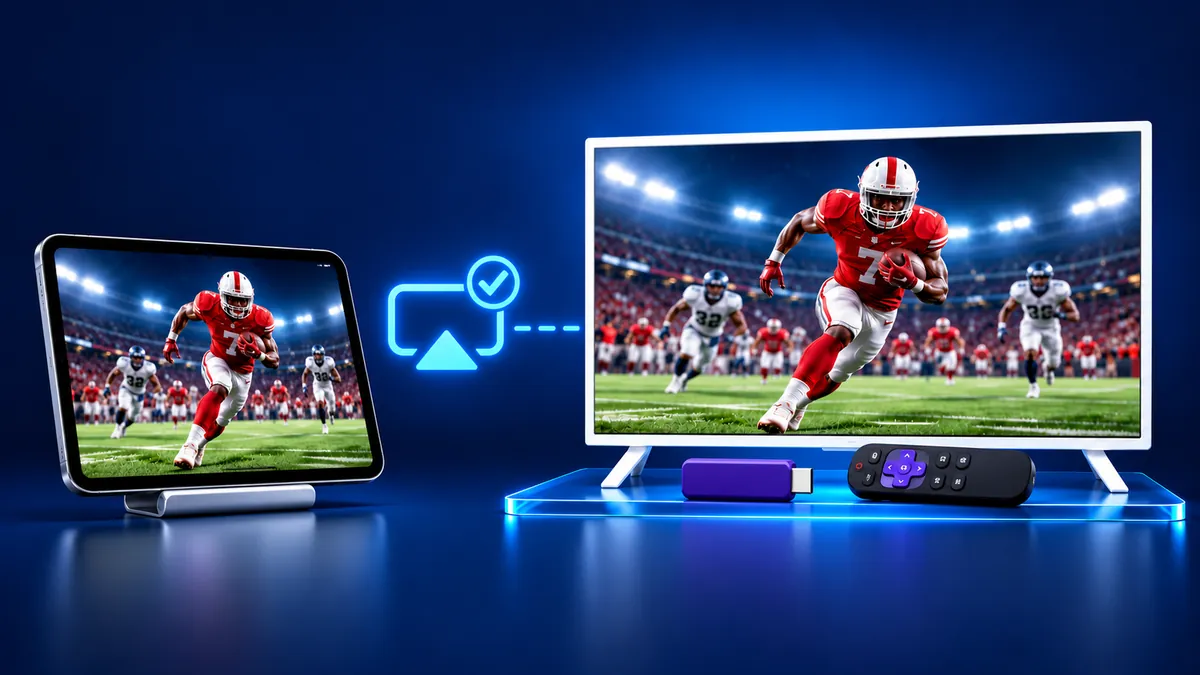
Evet, iPad ekran yansıtma Roku'nuz Roku'nun AirPlay listelerindeyse çalışır. iPad'de sağ üst köşeden aşağı kaydırın, Ekran Yansıtma'ya dokunun ve Roku'yu seçin. Listelenen modellerin çoğu Roku OS 9.4 veya üzerini, birkaçı 10.0'ı gerektirir; iki cihazın da tek bir Wi-Fi ağında olması gerekir. Roku'nuzda AirPlay yoksa Screen Mirroring · Smart TV uygulaması iPad'de çalışır.
İçindekiler
iPad'i Roku TV'ye bağlama: hangi Roku modelleri çalışır?
Belirleyici olan modeldir. iPad, bir Roku'ya ancak Roku, Roku'nun iki listesinden birinde yer alıyorsa AirPlay ile ulaşır ve her liste asgari bir Roku OS sürümü belirtir. Roku Select ve Plus Series TV'ler istisnadır: Roku, bunların AirPlay'i her sürümde desteklediğini söyler.
Modelinizi ve sürümü okumak için Roku kumandasında "Home" tuşuna basın ve "Settings > System > About" yolunu izleyin. Roku, Apple tarafında iOS 12.3 veya üzerini ister. Tam model tablosu Roku'da AirPlay kılavuzumuzdadır.
Listelenen bir Roku'da bile dört koşul geçerlidir. Roku ayarlarında AirPlay "On" olmalı ve iki cihaz tek bir Wi-Fi ağını paylaşmalıdır. Başlangıcı Denetim Merkezi'nden yaparsınız. İlk seferde TV'de bir parola görünebilir.
iPad ekran yansıtma Roku TV'de nasıl yapılır?
Denetim Merkezi'nden AirPlay kullanın. İlk iki adım Roku'daki kurulumdur, gerisi tekrarladığınız adımlardır. Roku'nun AirPlay sayfasını ve Apple'ın iPad kılavuzunu izlerler.
- Roku kumandasında "Home" tuşuna basın, "Settings" ve ardından "Apple AirPlay and HomeKit" seçeneğini seçin ve AirPlay'in "On" yazdığından emin olun.
- iPad ile Roku'nun tek bir Wi-Fi ağı kullandığını kontrol edin. Roku kendi ağını "Settings > Network > About" altında gösterir.
- iPad'de Denetim Merkezi'ni açın: ekranı sağ üst köşeden aşağı kaydırın.
- Ekran Yansıtma düğmesine dokunun.
- Listeden Roku'nuzu seçin.
- TV ekranında bir AirPlay parolası görünürse parolayı iPad'inize girin.
- Durdurmak için Denetim Merkezi'ni açın, Ekran Yansıtma'ya dokunun, sonra Yansıtmayı Durdur'a dokunun. Roku kumandasındaki "Home" tuşu da işe yarar.
Apple'ın AirPlay makalesi, iPadOS 13 veya üzeri sürümlü bir iPad için aynı kaydırmayı verir. Screen Mirroring · Smart TV uygulaması TV'nizi kendisi bulur ve bir dahaki sefere tek dokunuş yeter.
iPad'i Roku TV'ye aktarma: ekranın tamamı yerine tek bir video
Tek bir video için video uygulamasında AirPlay düğmesine dokunun ve Roku'yu seçin. Roku'ya göre bazı uygulamalarda önce Paylaş simgesine dokunursunuz.
Oynatma başladıktan sonra iPad'den ya da Roku kumandasından duraklatabilir ve geri sarabilirsiniz. Apple, bazı video uygulamalarının AirPlay'i desteklemeyebileceği konusunda uyarır.
Roku cihazımda Apple TV izleyebilir miyim?
Evet, belirli Roku modellerinde. Roku, Apple TV kanalının belirli Roku yayın oynatıcılarında ve Roku TV modellerinde bulunduğunu söyler. Bu iPad yansıtma değildir. Eklemek için "Home" tuşuna basın, "Streaming Channels" seçin, "Search Channels" seçeneğini seçin, Apple TV yazın, sonra "Add Channel" seçeneğini seçin.
Roku, Apple TV kanalı için ayrı bir liste tutar; bu yüzden bir Roku bir listede olup ötekinde olmayabilir:
| Roku modeli | AirPlay listesi | Apple TV kanalı |
|---|---|---|
| Streaming Stick 3800 | Listede yok | Listede |
| Roku 3 (4200, 4230) | Listede yok | Listede |
| Roku Express 3700 | Listede, OS 10.0 veya üzeri | Listede yok |
| Roku Ultra 4800 | Listede, OS 9.4 veya üzeri | Listede |
AirPlay yoksa iPad'i Roku TV'ye kablosuz bağlama
Screen Mirroring · Smart TV uygulamasını kullanın. iPhone ve iPad'de çalışır; Roku, Fire TV, Chromecast ve Samsung, LG gibi önde gelen markaların Smart TV modellerini destekler.
iPad ile Roku'yu aynı Wi-Fi ağına bağlayın, kullanılabilir cihazlar listesinden Roku'nuzu seçin, sonra ekran yansıtmayı başlatın. Girilecek kod yoktur. Uygulama TV'nizi hatırlar, bu yüzden bir dahaki sefere yaklaşık 3 saniyede tek dokunuş yeter. Ses TV hoparlörlerinizden çalar ve uygulamada reklam yoktur. App Store'dan ücretsiz indirin
Yine de AirPlay mi istiyorsunuz? Apple, TV'ye AirPlay için Apple TV 4K ya da AirPlay 2 özellikli bir akıllı TV gerektiğini söyler. TV'ye takılı bir Apple TV 4K bunu elde etmenin bir yoludur. Kablo da işe yarar: Apple'a göre bir dijital AV adaptörü iOS aygıtını TV gibi bir ekrana bağlar.
Akılda tutulacaklar
- AirPlay bir Roku'ya ancak model Roku'nun listelerindeyse ulaşır: çoğu için Roku OS 9.4 veya üzeri, birkaçı için 10.0, Select ve Plus Series TV'lerde her sürüm.
- iPad'de sağ üst köşeden aşağı kaydırın, Ekran Yansıtma'ya dokunun ve Roku'yu seçin.
- Apple TV kanalının Roku'da kendi listesi vardır; bu yüzden AirPlay'i olmayan bir Roku onu yine de çalıştırabilir.
- AirPlay'i olmayan bir Roku da iPad'i Screen Mirroring · Smart TV uygulamasıyla alabilir.
İnsanların sorduğu sorular
Roku TV'de ekran yansıtma nasıl yapılır?
iPad'de Denetim Merkezi'ni açın, Ekran Yansıtma'ya dokunun ve Roku'yu seçin. Bu, Roku'nun AirPlay listelerinde olduğunda ve iki cihaz tek bir Wi-Fi ağını paylaştığında çalışır. AirPlay yoksa Roku'yu destekleyen bir uygulama kullanın.
iPad'den Roku TV'ye AirPlay nasıl yapılır?
Roku'da "Settings > Apple AirPlay and HomeKit" altında AirPlay'i "On" yapın. iPad'de tek bir video göndermek için bir video uygulamasında AirPlay düğmesine dokunun ya da ekranın tamamını göndermek için Denetim Merkezi'ndeki Ekran Yansıtma'yı kullanın.
Roku'm iPad'imde Ekran Yansıtma'da neden görünmüyor?
Roku'nuzda AirPlay yok mu? iPad'de çalışan Screen Mirroring · Smart TV uygulamasını kullanın. Yine de AirPlay mi istiyorsunuz? Roku üç kontrol sayar: iki cihaz da AirPlay 2'yi destekler, tek bir kablosuz ağı paylaşır ve Roku ayarlarında AirPlay "On" konumundadır. Roku'nun listelerinde olmayan bir Roku'nun orada AirPlay girişi yoktur.
Bunları da okuyun
Daha fazla kılavuz
- Netflix ekran yansıtma ve AirPlay iPhone'dan neden olmuyor?
- Arçelik ekran yansıtma: iPhone'dan TV'ye (2026)
- Samsung TV AirPlay nasıl yapılır? Adımlar ve menü (2026)
- Vestel ekran yansıtma: iPhone ve Android (2026)
- iPhone ekran yansıtma TV'yi bulmuyor mu? Çözüm (2026)
- AirPlay parolası: TV'deki kod nereden gelir? (2026)
- Ekran yansıtma ses gelmiyor: nasıl düzeltilir? (2026)
- iPhone'dan Apple TV ekran yansıtma (2026)
- Hisense TV AirPlay: AirPlay nasıl yapılır? (2026)
- TCL TV AirPlay: TCL TV'ye AirPlay nasıl yapılır? (2026)
- Google TV AirPlay: Hangi TV'lerde var? (2026)
- iPhone'dan Chromecast'a aktarma nasıl yapılır? (2026)
- Samsung TV AirPlay çalışmıyor: çözümler (2026)
- Ekran yansıtma nedir? iPhone'da nasıl çalışır?
- AirPlay uyumlu TV listesi: hangi TV'lerde var? (2026)
- Vizio AirPlay: iPhone'u Vizio TV'ye yansıtma (2026)
- Samsung TV ekran yansıtma nasıl yapılır? (2026)
- AirPlay nedir? iPhone ve TV'de nasıl çalışır? (2026)
- Firestick AirPlay: Yalnızca bazı Fire TV'lerde var (2026)
- LG TV AirPlay: Hangi modellerde var, nasıl kullanılır?
