
iPad Samsung TV yansıtma nasıl yapılır?
 Vlad Karatai tarafından · Güncelleme: · 3 dk okuma
Kısa yanıt
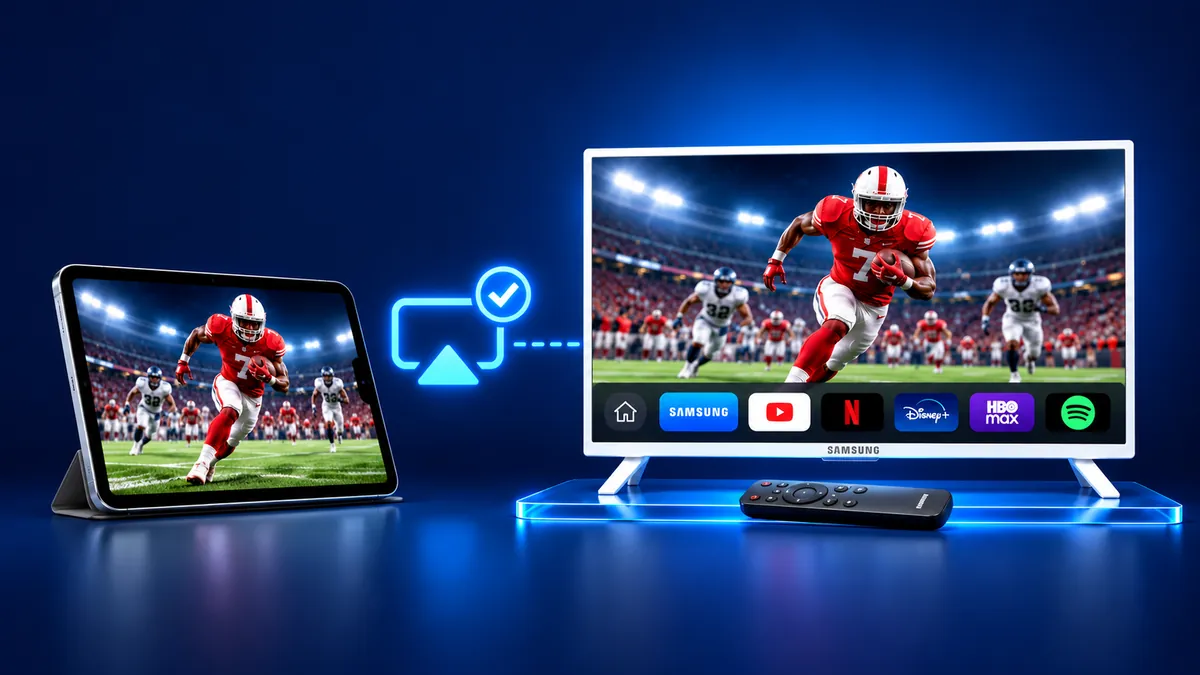
Evet, TV 2018 ile 2025 arası seçili modellerden biriyse iPad'i AirPlay ile Samsung TV'ye yansıtabilirsiniz. Denetim Merkezi'ni açın, Ekran Yansıtma'ya dokunun ve TV'yi seçin; ikisi de aynı Wi-Fi ağında olmalı. TV menüsünde Apple AirPlay Ayarları yoksa bunun yerine Screen Mirroring · Smart TV uygulaması Samsung TV'lerde çalışır.
İçindekiler
Samsung TV, iPad'den AirPlay kabul eder mi?
Yalnızca bazıları eder. Samsung'un AirPlay sayfası 2018 ile 2025 arası seçili modelleri kapsar ve model listesi vermez, bu yüzden TV menüsünde Apple AirPlay Ayarları olup olmadığına bakın.
Bu yol için desteklenen bir TV, ortak bir Wi-Fi ağı, TV ayarı ve Denetim Merkezi gerekir. TV ayrıca bir kod isteyebilir. Samsung, mobil hotspot'un bunu engellediği konusunda uyarır.
iPad'i AirPlay ile Samsung TV'ye nasıl yansıtırım?
iPad'i Samsung TV'ye yansıtmak için bu beş adımı sırayla uygulayın. AirPlay'in önce TV menüsünde açılması gerekir.
- TV'de Ayarlar'a (Tüm Ayarlar), ardından Genel'e, sonra Apple AirPlay Ayarları'na gidin ve AirPlay'i açın. 2023 ve sonrası modellerde Genel yerine Bağlantı'ya bakın. Samsung'un sayfası Bağlantı için 2022 ile 2025 arasını da verir.
- iPad'i TV'nin Wi-Fi ağına bağlayın.
- iPadOS 13 veya sonrası olan bir iPad'de Denetim Merkezi'ni açmak için sağ üst köşeden aşağı kaydırın.
- Ekran Yansıtma'ya dokunun ve listeden Samsung'u seçin.
- TV ilk seferde bir kod isteyebilir, bu durumda iPad'de girin. Durdurmak için Denetim Merkezi'nde yine Ekran Yansıtma'ya, ardından Yansıtmayı Durdur'a dokunun.
Daha kısa bir yol: uygulama TV'nizi kendiliğinden bulur ve hatırlar. Samsung TV ekran yansıtma sayfamız diğer bağlanma yollarını kapsar.
iPad'im Samsung TV'me neden bağlanmıyor?
Önce uygulamayı deneyin: Screen Mirroring · Smart TV, ikisi de aynı Wi-Fi ağındayken TV'nizi kendiliğinden bulur.
Yine de AirPlay mi istiyorsunuz? AirPlay TV'de kapalıysa, cihazlar farklı ağlardaysa ya da TV'de AirPlay yoksa çalışmaz. Listeyi sırayla gözden geçirin:
- AirPlay, TV'deki Apple AirPlay Ayarları'nda kapalıdır.
- iPad ya da TV farklı bir ağda veya mobil hotspot üzerindedir.
- TV, Samsung'un seçili modellerinden biri değildir.
- Apple'ın kontrol listesi iki cihazı da güncellemenizi ve yeniden başlatmanızı önerir.
- Samsung, kodu ilk seferde ya da her seferinde istemenizi sağlar.
- Aynı menüdeki "Reset Paired Devices", TV'de kayıtlı tüm iOS cihazlarını siler.
iPad'i Apple AirPlay olmadan Samsung TV'ye nasıl bağlarım?
Uygulamayı kullanın. iPhone ve iPad'de çalışır. Samsung'unuzu bir kez seçin, uygulama TV'nizi hatırlar: bir dahaki sefere tek dokunuş yeter, kod yok.
Listeden TV'yi seçin ve yansıtmayı başlatın. App Store'dan ücretsiz indirin.
Yine de kablo mu istiyorsunuz? Apple, iPad'in konnektörüne uyan bir VGA, Dijital AV veya HDMI adaptörü kullanmanızı önerir: USB-C, Lightning ya da 30 pin. Bazı yayın uygulamaları HDCP ister ve VGA ses taşımaz.
Akılda tutulacaklar
- AirPlay, 2018 ile 2025 arası seçili Samsung modellerinde bulunur; Samsung model listesi vermez.
- Denetim Merkezi'ni açın, Ekran Yansıtma'ya dokunun ve TV'nizi seçin; ikisi aynı Wi-Fi ağında olmalı.
- AirPlay'siz TV'ler uygulamayı ya da bir adaptörü kullanır.
Bunları da okuyun
Daha fazla kılavuz
- Netflix ekran yansıtma ve AirPlay iPhone'dan neden olmuyor?
- Arçelik ekran yansıtma: iPhone'dan TV'ye (2026)
- Vestel ekran yansıtma: iPhone ve Android (2026)
- iPad ekran yansıtma Roku TV'ye: adımlar ve modeller (2026)
- iPhone ekran yansıtma TV'yi bulmuyor mu? Çözüm (2026)
- AirPlay parolası: TV'deki kod nereden gelir? (2026)
- Ekran yansıtma ses gelmiyor: nasıl düzeltilir? (2026)
- iPhone'dan Apple TV ekran yansıtma (2026)
- Hisense TV AirPlay: AirPlay nasıl yapılır? (2026)
- TCL TV AirPlay: TCL TV'ye AirPlay nasıl yapılır? (2026)
- Google TV AirPlay: Hangi TV'lerde var? (2026)
- iPhone'dan Chromecast'a aktarma nasıl yapılır? (2026)
- Ekran yansıtma nedir? iPhone'da nasıl çalışır?
- AirPlay uyumlu TV listesi: hangi TV'lerde var? (2026)
- Vizio AirPlay: iPhone'u Vizio TV'ye yansıtma (2026)
- AirPlay nedir? iPhone ve TV'de nasıl çalışır? (2026)
- Firestick AirPlay: Yalnızca bazı Fire TV'lerde var (2026)
- LG TV AirPlay: Hangi modellerde var, nasıl kullanılır?
- Roku AirPlay nasıl yapılır? Adımlar ve modeller (2026)
- AirPlay kapatma: iPhone, iPad, Mac ve TV'de nasıl yapılır
