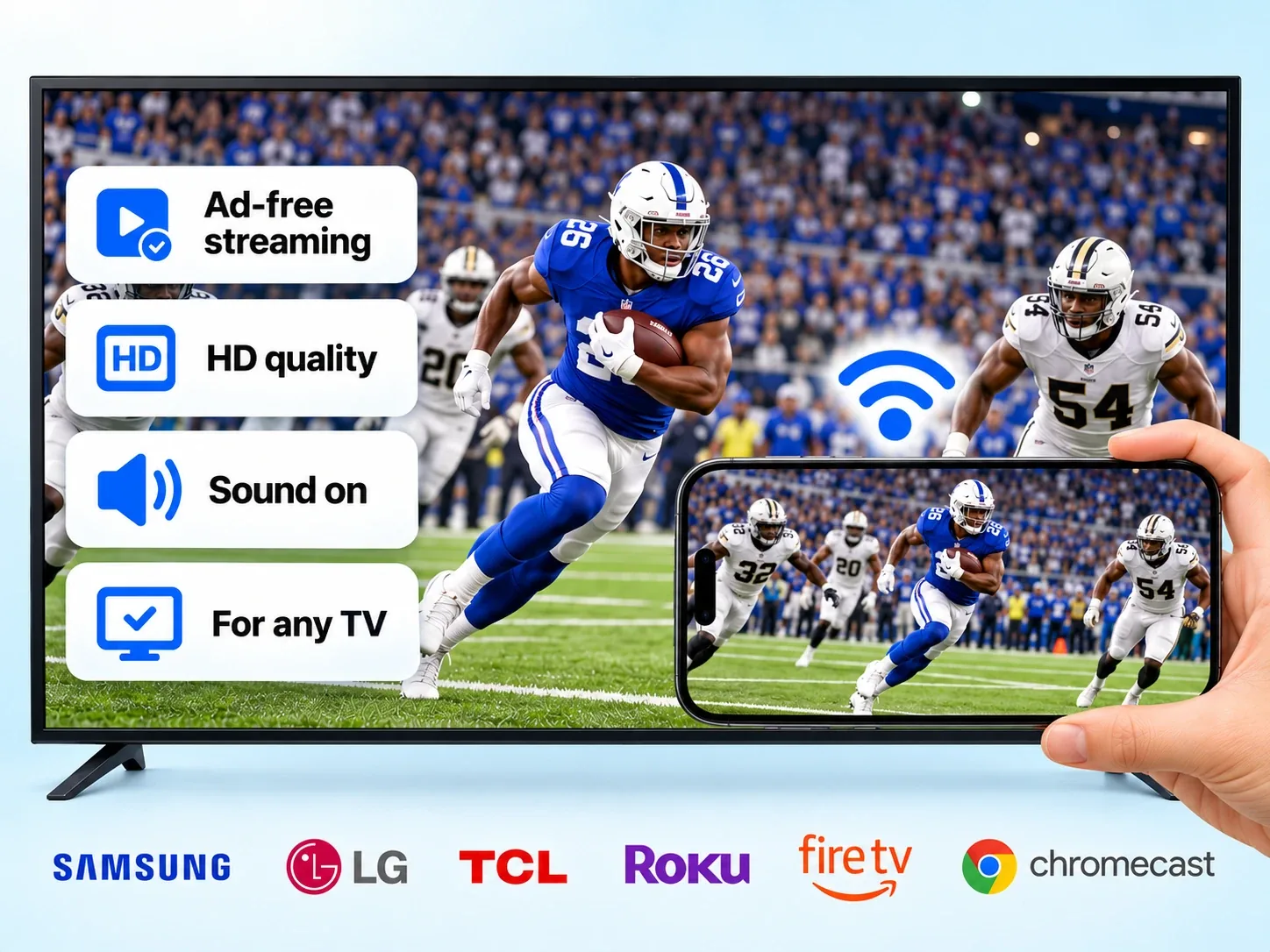
Roku'ya tek dokunuşla ekran yansıtma nasıl yapılır?
iPhone'unuzu ve Roku'nuzu aynı Wi-Fi ağına bağlayın, uygulamayı açın ve Roku'yu listeden seçin. Screen Mirroring · Smart TV uygulaması ekranınızı gerçek zamanlı olarak yansıtır ve TV'nizi hatırlar; bir dahaki sefere tek dokunuş yeter ve girilecek kod yoktur. Yerleşik AirPlay, Roku modeline bağlıdır ve birçok model için Roku OS 9.4 veya 10.0 gerekir.

Ücretsiz indirme · 4,61★ · App Store'da 7.860 puan
iPhone'dan Roku'ya görüntü nasıl aktarılır?
Screen Mirroring · Smart TV ile iPhone'unuzu Roku'nuza yalnızca 3 dokunuşla yansıtın.
- 1
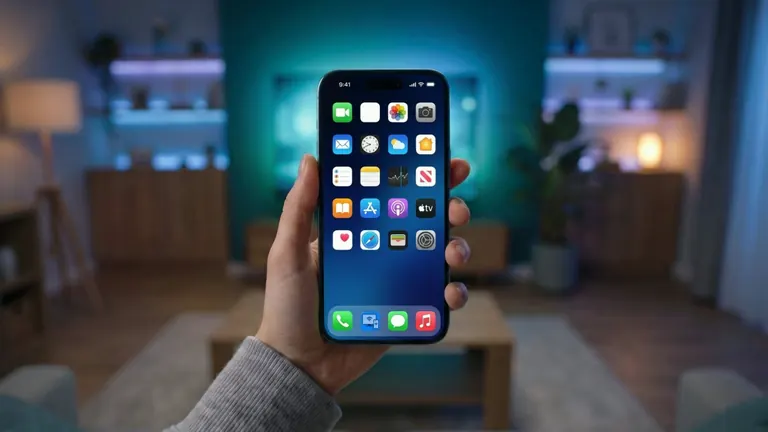
iPhone'unuzda açın
iPhone'unuzu ve Roku'nuzu aynı Wi-Fi ağına bağlayın.
- 2
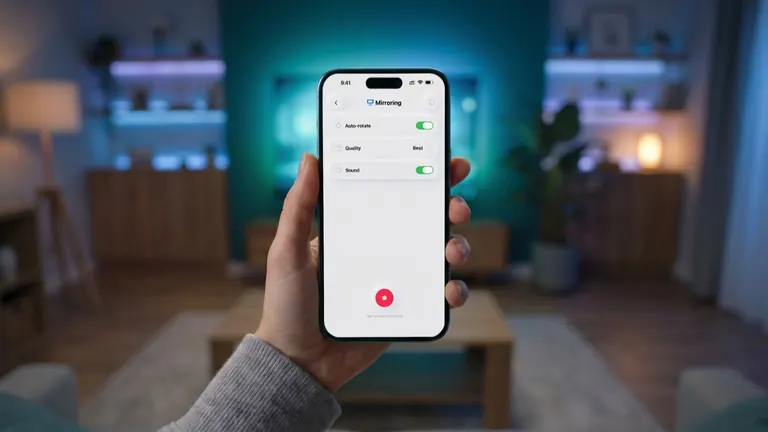
TV'nize dokunun
Kullanılabilir cihazlar listesinden seçin. Uygulama onu bir dahaki sefer için hatırlar.
- 3
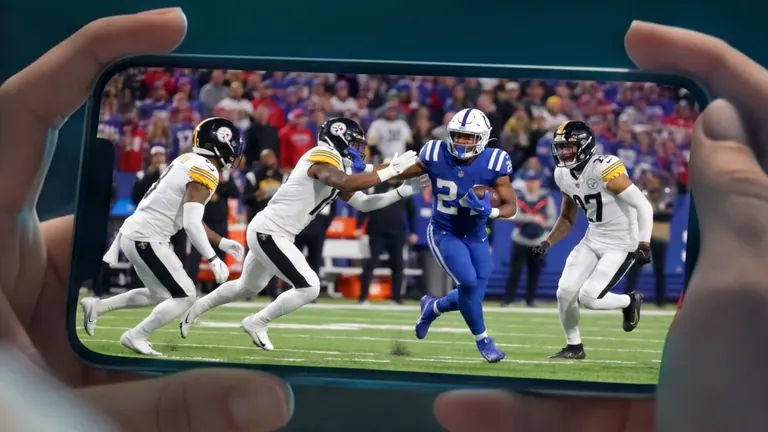
Görüntü ekranda
iPhone ekranınız, kod girmenize gerek kalmadan TV'de gerçek zamanlı olarak görünür. Bir dahaki sefere tek dokunuş yeter.
iOS 15.0 veya üzeri yüklü iPhone için. Ücretsiz indirme; abonelik uygulama içinde Apple tarafından faturalandırılır.
Roku'nuzda neler gösterebilirsiniz?
Ekran yansıtma, iPhone ekranınızı televizyona taşır. Uygulama ayrıca fotoğrafları, videoları ve çevrimiçi videoları doğrudan aktarabilir.
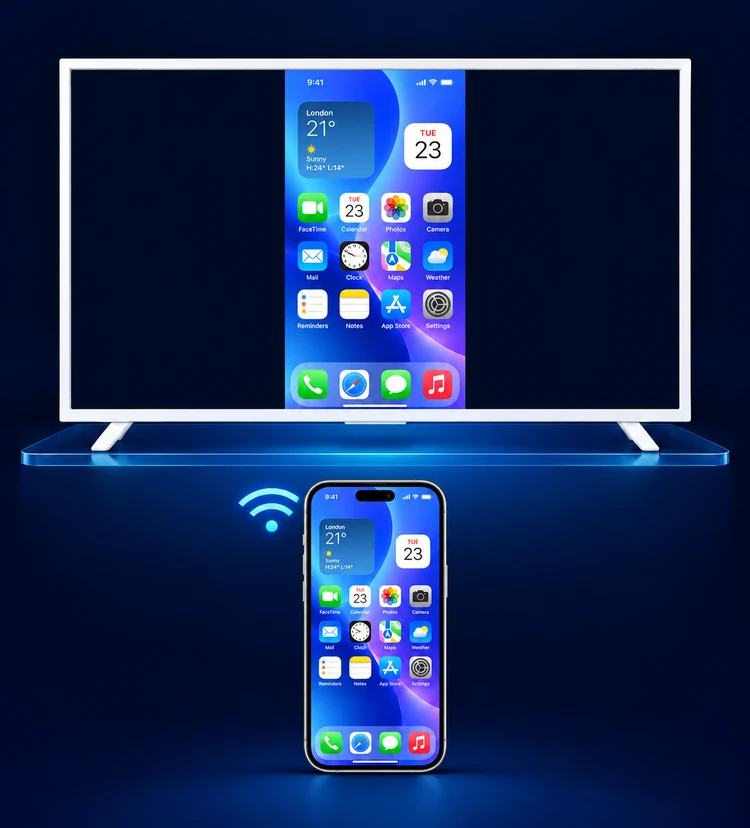
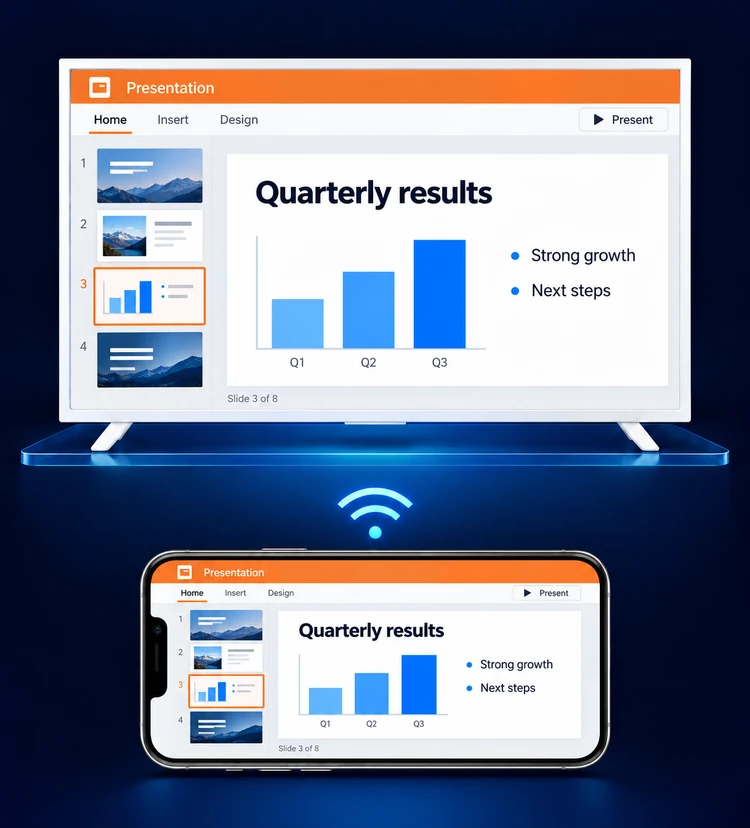
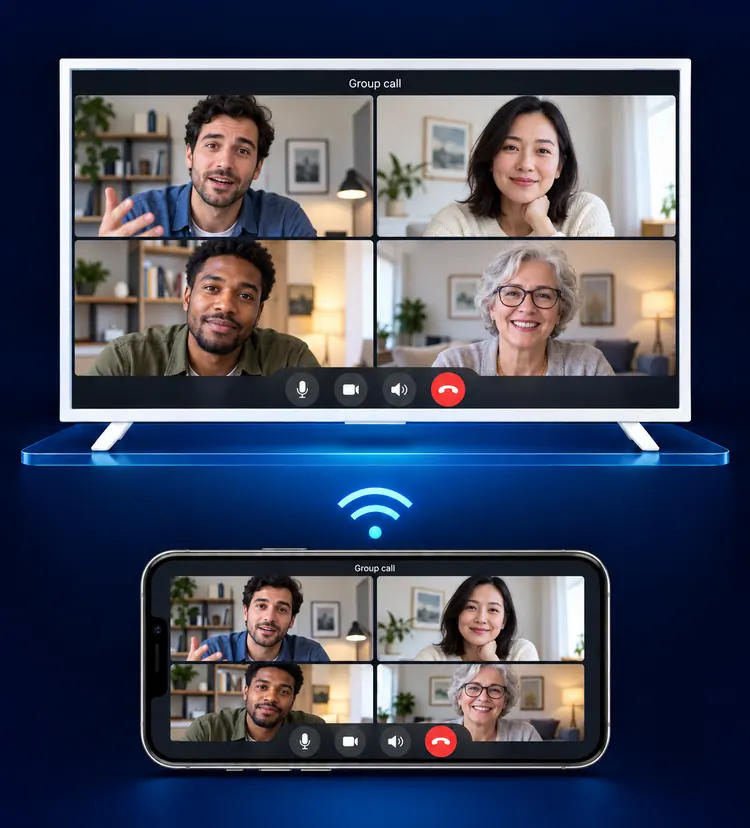
Kararlı kablosuz bağlantı üzerinden, minimum gecikmeyle gerçek zamanlı olarak yansıtılır.
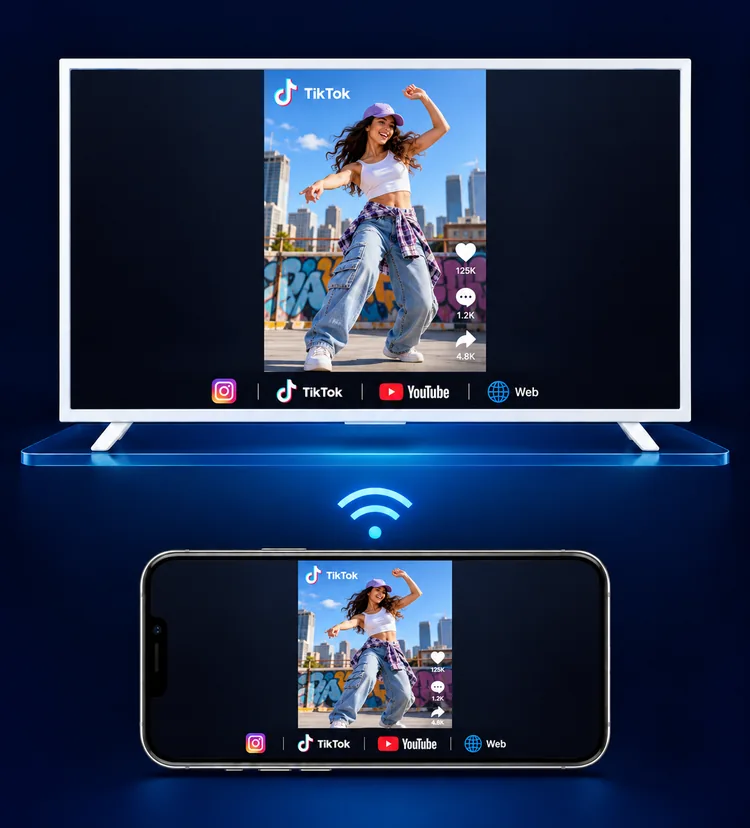
Doğrudan büyük ekrana aktarın.
Bu ve daha birçok uygulamadan aktarın ya da çevrimiçi videoları doğrudan bir web sitesinden aktarın.
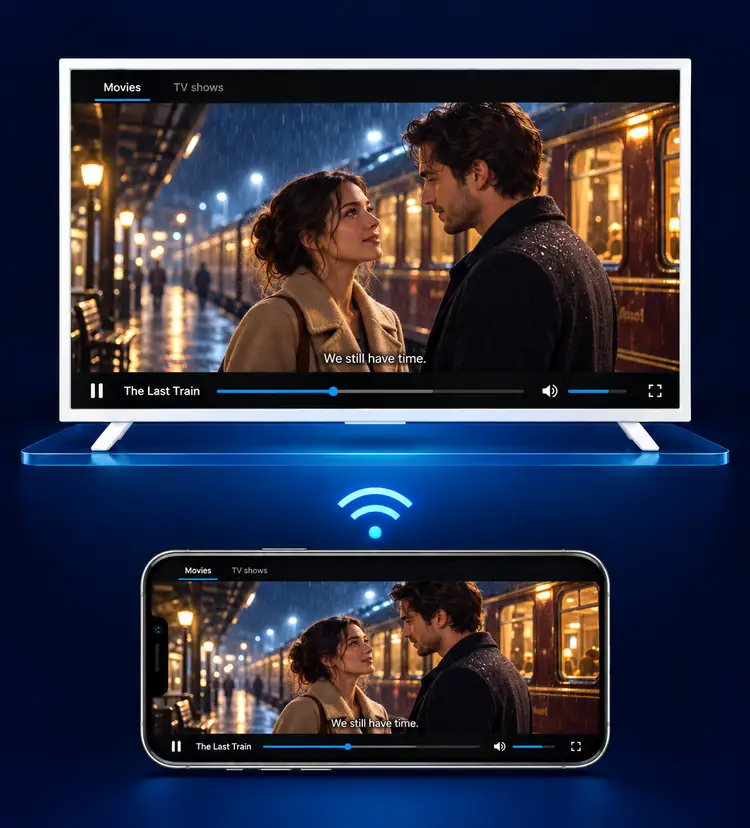
Yüksek çözünürlükte izleyin.
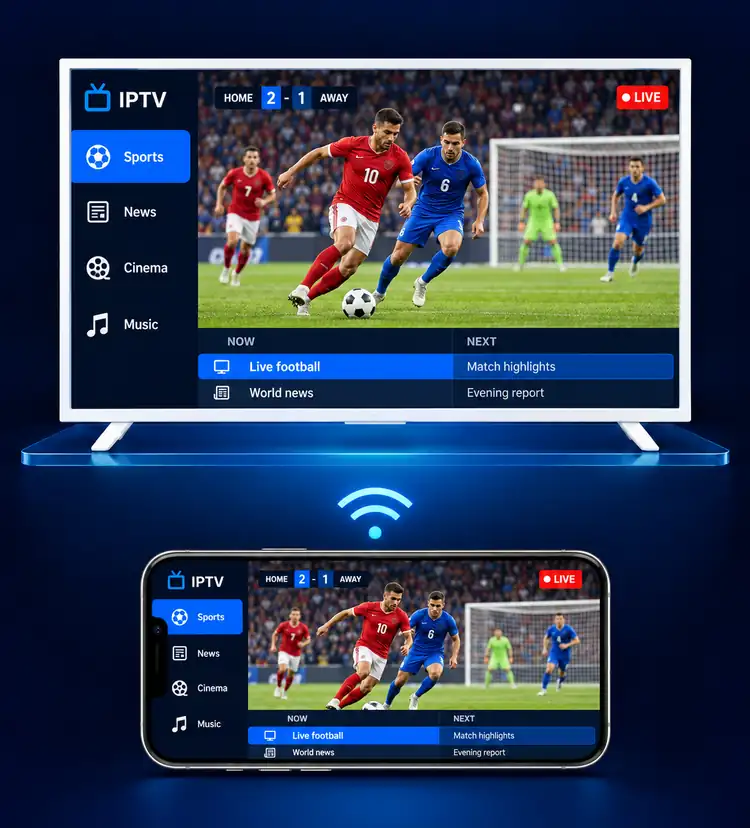
Yerleşik IPTV oynatıcıda izleyin.
Daha büyük bir görüntü için TV'de oynayın.
Diğer çalışma materyalleriyle birlikte TV'de paylaşın.
Aramayı TV'ye yansıtın, herkes görebilsin.
★★★★★
KolayTelevizyona ekran yansıtmak için en kolayı buydu
★★★★★
Screen MirroringKolay kurulum. Harika uygulama. Başlamaya hazır!!!
★★★★★
Güzel uygulamaGerçi biraz küçük ama güzel!
★★★★★
Keşke önce bu uygulamayı deneseydim.Çok kolaydı. Telefonumu LG ThinQ TV'me AirDrop ile göndermek için birkaç saat uğraştım. Bu 1 dakikadan az sürdü ve sadece iki üç tık gerekti!
★★★★★
Harika çalışıyorLG TV'de harika çalışıyor, diğer uygulamalar bağlanmıyor
★★★★★
Vay canınaKullandığım en kolay ve en iyi uygulama buydu, bunun için aşırı heyecanlıyım, herkese tavsiye ederim
★★★★★
Memnun kaldımTıkır tıkır çalıştı, çok memnun kaldım, Screen Mirroring uygulamasını kullanmaya başlamak için sabırsızlanıyorum.
★★★★★
YansıtmaVay be!!! Şimdiye kadar iPhone'umdan televizyonuma ekran yansıtmak için kullandığım en kolay uygulama bu. Şaka yok! Bu uygulamayı şiddetle tavsiye ederim ve bu yorum için para almadığıma söz veriyorum, hayal kırıklığına uğramazsınız.
★★★★★
Kullanımı kolay uygulamaVay canına, bu kadar basit olmasına şok oldum. Uygulamayı birkaç gün önce indirmiştim ama işlemi tamamlamaya vaktim olmadı. Bu sabah sonunda vaktim oldu ve sadece birkaç dokunuşla bağlandım, telefonumda oynayan filmi TV'me yansıtarak izliyordum. Teşekkürler. DRG
Neden AirPlay yerine uygulamayı kullanmalı?
Aşağıda Evet olarak işaretlenen Roku modellerinde AirPlay yerleşiktir. Uygulamanın farkı şunlar.
AirPlay ile ilk bağlandığınızda TV bir kod gösterebilir ve bu kodu iPhone'unuzda girersiniz. Uygulamada girilecek kod yoktur.
Uygulama Roku'nuzu hatırlar. Listeden bir kez seçtikten sonra tekrar yansıtmak için tek dokunuş yeter.
Başlamak basittir: kablo, karmaşık kurulum veya ek donanım gerekmez.
Aynı uygulama Fire TV, Chromecast ve Samsung, LG gibi önde gelen markaların akıllı TV modellerini destekler; AirPlay ve popüler yayın cihazlarıyla da çalışır.
Bazı video uygulamaları AirPlay'i desteklemeyebilir. Uygulama ise hem Instagram, TikTok ve YouTube gibi uygulamalardaki videoları hem de çevrimiçi videoları doğrudan web üzerinden aktarır.
Video, kararlı bir kablosuz bağlantı üzerinden yüksek kalitede ve minimum gecikmeyle yayınlanır.
Roku'da AirPlay nasıl kullanılır: hangi modellerde var?
Roku, bu alıcıyı birçok TV'sine ve oynatıcısına yerleştirir ve hangilerinde bulunduğunu yayımlar: bazıları için Roku OS 9.4 veya üzeri, bazıları için 10.0 veya üzeri gerekir; Roku Select ve Plus Series TV'ler ise AirPlay'i her Roku OS sürümünde destekler.
Roku ayarlarında AirPlay'in "On" olarak ayarlanması gerekir, iPhone'unuz ve Roku'nuz da aynı ağda olmalıdır. iPhone tarafında Apple'ın Ekran Yansıtma özelliği Denetim Merkezi'nde yer alır.
Tablonun son satırında bunların hepsi listelenir.
| Roku modeli | AirPlay | Roku OS |
|---|---|---|
| A####, C####, C##GB veya 7#### numaralı Roku TV modelleri | Evet | 9.4 veya üzeri |
| 5xxx veya 6xxx numaralı Roku TV modelleri | Evet | 10.0 veya üzeri |
| Roku Select ve Plus Series TV'ler | Evet | Herhangi bir sürüm |
| Streaming Stick+ 3810 ve 3811, Streaming Stick 4K 3820 ve Streaming Stick 4K+ 3821 | Evet | 9.4 veya üzeri |
| Express 4K 3940 ve Express 4K+ 3941 | Evet | 9.4 veya üzeri |
| Premiere 3920 ve 4620, Premiere+ 3921 ve 4630 | Evet | 9.4 veya üzeri |
| Ultra 4600, 4640, 4660, 4661, 4670, 4800, 4802 ve 4850; Ultra LT 4662 ve 4801 | Evet | 9.4 veya üzeri |
| Streambar 9102, Streambar Pro 9101R2, Smart Soundbar 9101 ve onn. Smart Soundbar 9100 | Evet | 9.4 veya üzeri |
| Express 3700, Express+ 3710 ve Roku 4 (440) | Evet | 10.0 veya üzeri |
| Express 3900, 3930 ve 3960; Streaming Stick 3400, 3500, 3600 ve 3800; Roku 1, 2 ve 3; Roku LT | Roku'nun tablolarında yok | Listede yok |
Kaynaklar: Roku desteği (model listesi 9 Eylül 2026'da kontrol edildi) ve Apple Destek.
Roku'nuz görünmüyorsa
Önce aşağıdaki kontrollerle başlayın. Daha fazlası için ekran yansıtma çalışmıyor ve AirPlay yansıtma sorunu kılavuzlarına bakın. Wi-Fi olmadan ekran yansıtmak mı istiyorsunuz? Uygulama bir Wi-Fi ağı gerektirir, bu yüzden bu kılavuzda Wi-Fi ağı gerektirmeyen seçenekler ele alınır.
iPhone'unuzun ve Roku'nuzun aynı Wi-Fi ağında olduğunu kontrol edin.
Bağlanmadan önce VPN veya proxy kullanımını devre dışı bırakın ve uygulamayı güncel tutun. 26 Ağustos 2026'da yayımlanan 1.5 sürümü, TV'ye daha hızlı bağlanma, daha akıcı ekran yansıtma ve daha kararlı yayın getirdi.
Roku tarafındaki çözümler için
Roku AirPlay çalışmıyor kılavuzuna bakın. iPhone'unuzda yayını durdurun. Uygulamadan bir fotoğraf veya video gönderdiyseniz, uygulamadaki durdur düğmesine dokunun.
Roku TV kullanan diğer markalar
Roku TV, diğer markaların televizyonlarında da yerleşik olarak bulunur. TCL, Hisense, Philips ve Sharp markalarının hepsi Roku TV modelleri satar ve uygulama Roku'yu desteklediği için yukarıdaki adımlar bu modellerde de aynı şekilde çalışır.
Her markanın kendi kılavuzu var:
 TCLTCL TV ekran yansıtma
- HisenseHisense TV'ye yansıtma
- SharpSharp TV'ye yansıtma
- PhilipsPhilips TV'de ekran yansıtma
Insignia farklıdır: Fire TV modelleri satar ve uygulama bunları da destekler. Insignia TV'ye yansıtmak mı istiyorsunuz? Ayrıntılar bu kılavuzda. Diğer markalar için ana kılavuzumuzla başlayın: iPhone'u TV'ye yansıtma.
Fiyatlandırma
İki plan var, ikisi de aynı şekilde çalışır: haftalık ya da yıllık planı seçin ve bu akşam reklamsız yansıtmaya başlayın.
Abonelik uygulama içinde Apple tarafından faturalandırılır. Şartların tamamı.
SSS
Roku'ya görüntü aktarılabilir mi?
Evet. iPhone'unuzdaki Screen Mirroring · Smart TV uygulamasıyla iPhone ve Roku'yu aynı Wi-Fi ağına bağlayın ve Roku'yu kullanılabilir cihazlar listesinden seçin. Uygulama ekranınızı gerçek zamanlı olarak yansıtır, ayrıca galerinizdeki fotoğraf ve videoları da aktarır. Roku'nuzu hatırlar, böylece bir dahaki sefere tek dokunuş yeter.
Roku için en iyi ekran yansıtma uygulaması hangisi?
Bu, TV'nizde ne görmek istediğinize bağlı. Screen Mirroring · Smart TV, iPhone ekranınızı bir Roku'ya gerçek zamanlı olarak yansıtır, galerinizdeki fotoğraf ve videoları, YouTube ve TikTok gibi uygulamalardaki videoları da aktarır ve yerleşik bir IPTV oynatıcısı içerir. Roku'nuzu hatırlar, girilecek kod yoktur ve iOS 15.0 veya üzeri gerektirir.
iPad'den Roku TV'ye ekran yansıtma nasıl yapılır?
Screen Mirroring · Smart TV, iPhone ve iPad'de çalışır. iPad'inizi ve Roku'nuzu aynı Wi-Fi ağına bağlayın, uygulamayı açın ve Roku'yu listeden seçin. Yansıtmayı başlatın; iPad ekranınız TV'de gerçek zamanlı olarak görünür. Uygulama Roku'nuzu hatırlar, bu yüzden bir dahaki sefere tek dokunuş yeter ve girilecek kod yoktur.

iPhone'unuzu Roku'nuza yansıtın
Roku'nuzu bir kez seçin, uygulama onu hatırlar. Girilecek kod ve ek donanım yok.
Kılavuzlar
Her yöntem, her marka ve ters giden her şey yazıya döküldü.