
Firestick'e AirPlay yapılabilir mi?
 Vlad Karatai tarafından · Güncelleme: · 5 dk okuma
Kısa yanıt
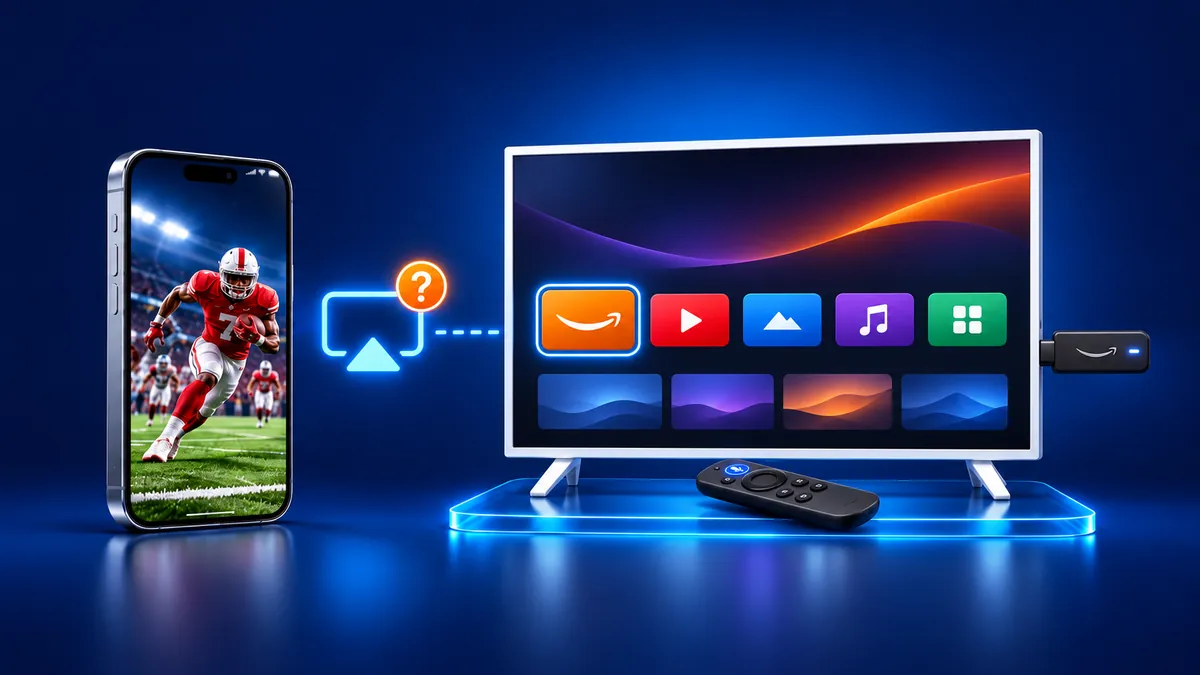
Hayır, Firestick'e AirPlay yapılamaz: hiçbir Fire TV Stick'te, hiçbir nesilde AirPlay alıcısı yoktur. AirPlay için Apple TV 4K ya da AirPlay 2 destekli bir akıllı TV gerekir; Fire TV'li akıllı TV'lerin yalnızca bir kısmı bunu karşılar. Stick'te Screen Mirroring · Smart TV, iPhone'unuzu tek dokunuşla ekrana getirir.
İçindekiler
Hangi Fire TV cihazlarında AirPlay var?
AirPlay yalnızca bazı Fire TV'li akıllı TV'lerde vardır; hiçbir Fire TV Stick'te yoktur.
Amazon'un yardım sayfası, her Fire TV Smart TV'nin AirPlay'i desteklemediği konusunda uyarır. Ekran yansıtma yardımı ise iOS ve macOS cihazlarının desteklenmediğini söyler. Fire TV Smart TV için AirPlay'e yönlendirir.
| Fire TV cihazı | AirPlay | Kaynak ne diyor |
|---|---|---|
| Fire TV Stick, Stick 4K, 4K Max, Lite, HD | Hayır | Hiçbir nesilde AirPlay yok |
| Fire TV'li akıllı TV'ler: Omni Series (2021), 4-Series (2021), 2K HD, 4K UHD | Bazı modeller | Amazon: hepsi uyumlu değil |
| Panasonic Z95A, Z93A ve sonrası (2024+) | Evet | Panasonic, bu modellerin Apple Home ve AirPlay ile uyumlu olduğunu söylüyor |
| Toshiba Fire TV (2020 ile 2023 arası), C350, E330, M550, X9900 dahil | Bazı modeller | Amazon'un akıllı TV kuralı geçerli |
| Insignia 4K UHD Fire TV (2020), F30 Serisi | Bazı modeller | Aynı Amazon kuralı geçerli |
iPhone'dan Firestick'e AirPlay nasıl yapılır?
Stick'te bir uygulama kullanın.
Screen Mirroring · Smart TV, Roku, Fire TV, Chromecast, Samsung, LG ve diğer önde gelen Smart TV'leri destekler. iPhone'unuzu ve TV'yi aynı Wi-Fi ağına bağlayın, uygulamayı açın; TV'nizi kendiliğinden bulur. Listeden TV'nizi seçin, ekran yansıtmayı başlatın; görüntü yaklaşık 3 saniyede gelir, ses de TV hoparlörlerinizden çalar.
TV'yi yalnızca bir kez seçersiniz. Sonrasında uygulama TV'nizi hatırlar, bu yüzden bir dahaki sefere tek dokunuş yeter ve girilecek kod yoktur. Reklam göstermez ve iOS 15.0 veya üzeri yüklü iPhone ile iPad'de çalışır. App Store'dan ücretsiz indirin.
Fire TV ile ilgili ayrıntılar Fire TV sayfasında.
Fire TV'li akıllı TV'de AirPlay nasıl açılır?
AirPlay'i TV ayarlarından açın, ardından iPhone'unuzda Denetim Merkezi'nden yansıtın. Adımlar Amazon'un AirPlay sayfasını ve Apple'ın AirPlay sayfasını izler.
- Fire TV'li akıllı TV'de, Fire TV menüsünden "Settings" bölümüne gidin.
- "Display & Sounds" seçeneğini seçin.
- "AirPlay & HomeKit" seçeneğini seçin.
- Ekrandaki yönergeleri izleyin.
- iPhone'unuzu TV ile aynı Wi-Fi ağına bağlayın.
- iPhone X veya daha yeni bir modelde, Denetim Merkezi'ni açmak için ekranın sağ üst köşesinden aşağı kaydırın.
- Ekran Yansıtma düğmesine dokunun.
- Listeden TV'nizi seçin. TV ekranında bir AirPlay parolası görünürse iPhone'unuzda girin.
- Yansıtmayı durdurmak için Denetim Merkezi'ni açın, Ekran Yansıtma'ya, ardından Yansıtmayı Durdur'a dokunun.
Yine de AirPlay mi istiyorsunuz? Apple TV ya da kablo kullanın
Evet. Stick'te alıcı yoktur, bu yüzden iki seçeneğiniz var: AirPlay yapan bir Apple TV kutusu ya da bir kablo.
Apple TV HD ya da Apple TV 4K'da yerleşik bir AirPlay alıcısı vardır; aynı Wi-Fi ağında Stick'in yapamadığını yapar.
Kabloyla AirPlay'e gerek kalmaz. Apple'a göre bir iPhone'u USB-C - HDMI adaptörü veya kablosuyla bir HDMI ekrana ya da TV'ye bağlayabilirsiniz. Lightning bağlantı noktalı iPhone'larda aynı konektöre sahip bir Lightning dijital AV adaptörü ya da HDMI adaptörü kullanın.
iPhone 16e ve iPhone 17e, Apple'ın USB-C video çıkışlı iPhone listesinde yer almaz. Bunlarda uygulamayı kullanın. Evdeki diğer TV'ler için iPhone'u TV'ye yansıtma kılavuzumuza bakın.
Firestick'te AirPlay neden görünmüyor?
Stick'te AirPlay görünmez, çünkü alıcısı yoktur. Bunun yerine uygulamayı kullanın. Wi-Fi ağınızda TV'nizi bulur, ilk seçimden sonra tek dokunuş yeter.
Yine de AirPlay mi istiyorsunuz? Fire TV'li bir akıllı TV'de önce Apple'ın kontrol listesini, ardından TV ayarını deneyin.
- İki cihazı da açın ve birbirine yakın tutun.
- İkisini de en son yazılıma güncelleyin ve aynı Wi-Fi ağına bağlayın.
- TV'de "Settings" bölümünü açın, "Display & Sounds" seçeneğini, ardından "AirPlay & HomeKit" seçeneğini seçin.
- iPhone'u ve TV'yi yeniden başlatın.
- Hâlâ olmuyor mu? TV'nin ekran yansıtmada neden görünmediğini ya da AirPlay'in neden çalışmadığını okuyun.
Akılda tutulacaklar
- Hiçbir Fire TV Stick'te, hiçbir nesilde AirPlay yoktur.
- Bazı Fire TV'li akıllı TV'lerde vardır: "Settings", "Display & Sounds", "AirPlay & HomeKit", ardından Denetim Merkezi'nde Ekran Yansıtma.
- Kablo da işe yarar; ancak Apple'ın USB-C video listesinde olmayan iPhone 16e ve iPhone 17e bunun dışındadır.
- Stick'te uygulama, TV'nizi aynı Wi-Fi ağında bulur ve hatırlar; bir dahaki sefere tek dokunuş yeter.
İnsanların sorduğu sorular
Firestick 4K Max'e AirPlay yapılabilir mi?
Hayır. Fire TV Stick 4K Max bir Stick'tir ve hiçbir Fire TV Stick'te, hiçbir nesilde AirPlay alıcısı yoktur. Amazon'un yansıtma yardımı iOS ve macOS cihazlarının desteklenmediğini söyler. Bazı Fire TV'li akıllı TV'ler AirPlay'i destekler. Stick'te bir uygulama ya da TV'ye giden bir kablo kullanın.
Fire TV'mde neden Apple AirPlay yok?
AirPlay için TV tarafında bir alıcı gerekir. Apple iki tane sayar: Apple TV 4K ya da AirPlay 2 destekli bir akıllı TV. Stick bunların hiçbiri değildir. Fire TV'li akıllı TV'lerde AirPlay modele bağlıdır ve Amazon hepsiyle uyumlu olmadığını söyler.
Fire TV'ye AirPlay nasıl yapılır?
AirPlay'li bir Fire TV'li akıllı TV'de "Settings" bölümünü açın, "Display & Sounds" seçeneğini, ardından "AirPlay & HomeKit" seçeneğini seçin ve Denetim Merkezi'nden yansıtın. Stick'te uygulamayı kullanın. Wi-Fi ağınızda TV'yi bulur, ilk seçimden sonra tek dokunuş yeter.
Bunları da okuyun
Daha fazla kılavuz
- Netflix ekran yansıtma ve AirPlay iPhone'dan neden olmuyor?
- Arçelik ekran yansıtma: iPhone'dan TV'ye (2026)
- Samsung TV AirPlay nasıl yapılır? Adımlar ve menü (2026)
- Vestel ekran yansıtma: iPhone ve Android (2026)
- iPad ekran yansıtma Roku TV'ye: adımlar ve modeller (2026)
- AirPlay parolası: TV'deki kod nereden gelir? (2026)
- Ekran yansıtma ses gelmiyor: nasıl düzeltilir? (2026)
- iPhone'dan Apple TV ekran yansıtma (2026)
- Hisense TV AirPlay: AirPlay nasıl yapılır? (2026)
- TCL TV AirPlay: TCL TV'ye AirPlay nasıl yapılır? (2026)
- Google TV AirPlay: Hangi TV'lerde var? (2026)
- iPhone'dan Chromecast'a aktarma nasıl yapılır? (2026)
- iPad Samsung TV yansıtma nasıl yapılır? (2026)
- iPad TV yansıtma nasıl yapılır? 3 yol (2026)
- Samsung TV AirPlay çalışmıyor: çözümler (2026)
- Ekran yansıtma nedir? iPhone'da nasıl çalışır?
- Vizio AirPlay: iPhone'u Vizio TV'ye yansıtma (2026)
- Samsung TV ekran yansıtma nasıl yapılır? (2026)
- AirPlay nedir? iPhone ve TV'de nasıl çalışır? (2026)
- LG TV AirPlay: Hangi modellerde var, nasıl kullanılır?
