
iPhone'dan Apple TV ekran yansıtma
 Vlad Karatai tarafından · Güncelleme: · 4 dk okuma
Kısa yanıt
iPhone'unuzda Denetim Merkezi'ni açın, Ekran Yansıtma'ya dokunun ve listeden Apple TV'nizi seçin. iPhone ile Apple TV 4K veya Apple TV HD aynı Wi-Fi ağında olmalıdır. TV ilk seferde bir kod isteyebilir. AirPlay'i olmayan bir TV için uygulamamız iOS 15.0 veya üzeri sürümlerde tek dokunuşla yansıtır.
İçindekiler
iPhone'dan Apple TV ekran yansıtma nasıl yapılır?
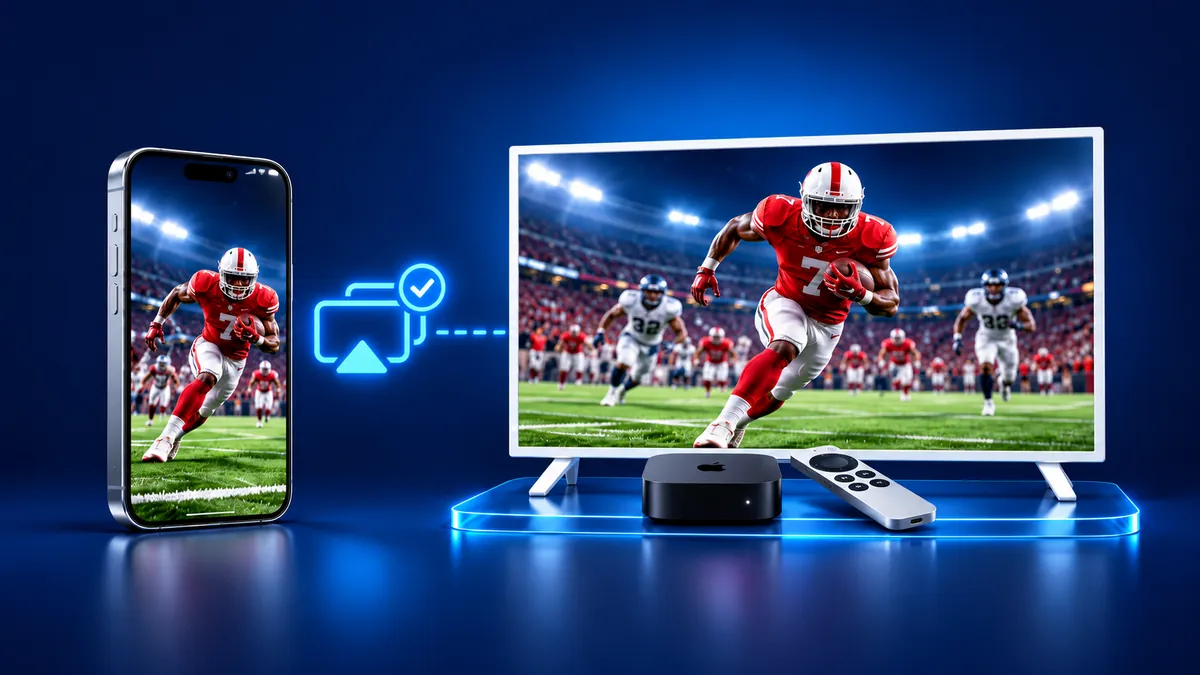
Apple TV ekran yansıtma, iPhone'daki Denetim Merkezi'nden çalışır ve Apple'ın kılavuzu beş adım verir.
- iPhone'unuzu Apple TV'nizle aynı Wi-Fi ağına bağlayın.
- Denetim Merkezi'ni açın. iPhone X veya sonraki modellerde ekranı sağ üst köşeden aşağı kaydırın. iPhone 8 veya önceki modellerde ekranın alt kenarından yukarı kaydırın.
- Ekran Yansıtma düğmesine dokunun.
- Listeden Apple TV'nizi seçin.
- TV ekranında bir AirPlay parolası görünürse parolayı iPhone'unuza girin.
Durdurmak için Denetim Merkezi'ni açın, Ekran Yansıtma'ya, ardından Yansıtmayı Durdur'a dokunun. Apple TV Remote'taki Menü düğmesine de basabilirsiniz.
Üç şeye ihtiyacınız var: bir Apple TV 4K veya Apple TV HD, iki cihaz için tek bir Wi-Fi ağı ve iPhone'unuzda Denetim Merkezi.
tvOS 27'de Apple TV AirPlay ayarları
Apple TV'de Ayarlar > AirPlay ve Apple Ev yolunu izleyin. Kasım 2025 tarihli bir Apple makalesi bu menüye hâlâ AirPlay ve HomeKit der. tvOS 27 kılavuzu her seçeneği anlatır.
Yukarıdaki adımlar tek bir Wi-Fi ağı kullanır. Apple'ın dağıtım kılavuzu ortak ağ olmadan da çalışabilen eşler arası AirPlay'i de anlatır. Kılavuz, tvOS 9 veya üzeri sürümlü bir Apple TV HD'yi ve tvOS 11 veya üzeri sürümlü bir Apple TV 4K'yı listeler. İdeal olarak iPhone'u Apple TV'ye 25-30 fit (yaklaşık 7,5-9 metre) mesafede tutun. Erişime İzin Ver ayarı Herkes olarak seçilirse eşler arası bağlantılara izin verilir.
- AirPlay ayarı, bu Apple TV 4K için AirPlay'i açar veya kapatır.
- Erişime İzin Ver şu seçenekleri sunar: Herkes, Aynı Ağdaki Herkes, Yalnızca Bu Evi Paylaşan Kişiler ve Parola Gereksin.
- Eşler Arası Kablosuz İletişim enerji tasarrufu için kapatılabilir.
Apple AirPlay ile ekran yansıtma arasında fark var mı?
Evet. AirPlay TV'ye tek bir video veya fotoğraf gönderir, ekran yansıtma ise iPhone'daki her şeyi gösterir.
| Yöntem | Nasıl başlatılır | TV'de ne görünür |
|---|---|---|
| Videoyu AirPlay ile gönderme | Video uygulamasında AirPlay'e dokunun | O videoyu oynatır. |
| Fotoğrafı AirPlay ile gönderme | Fotoğraflar'da Paylaş'a, sonra AirPlay'e dokunun | O fotoğrafı gösterir. |
| Ekran Yansıtma | Denetim Merkezi'nde Ekran Yansıtma'ya dokunun | iPhone ekranınızın tamamını gösterir. |
Apple TV ekran yansıtma sorunu: Apple TV'm neden görünmüyor?
Apple'ın kontrol listesi güç, yazılım ve ağla başlar. İki cihazı da açın, birbirine yakın tutun ve güncelleyin. Tek bir Wi-Fi ağına bağlayın, sonra iki cihazı da yeniden başlatın.
Ardından Apple TV'de Ayarlar'daki AirPlay ve Apple Ev menüsünü açın. AirPlay'in açık olduğundan emin olun ve Erişime İzin Ver ayarına bakın; Yalnızca Bu Evi Paylaşan Kişiler seçiliyse Ev uygulamasına eklenmemiş kişiler dışarıda kalır. AirPlay parolası kılavuzumuz kodu açıklar.
Apple TV olmadan AirPlay
AirPlay 2 özellikli bir akıllı TV için Apple TV kutusu gerekmez. AirPlay uyumlu TV'ler listemiz daha da ayrıntıya girer.
| TV | AirPlay | Üreticinin ifadesi |
|---|---|---|
| Samsung | Bazı modeller | "belirli Samsung TV modelleri (2018 - 2025)" |
| LG | Bazı modeller | Listelenen seriler, webOS 4.0'dan (2018) webOS 24'e (2024) kadar. |
| VIZIO | Evet, VIZIO'ya göre | "2016'ya uzanan yeni ve mevcut SmartCast TV'ler" |
| Fire TV Stick | Hayır | Amazon: "iOS ve macOS için ekran yansıtmayı desteklemez" |
AirPlay'i olmayan bir TV'ye yansıtma
iPhone'unuzu Apple TV olmadan bir TV'ye yansıtmak için Screen Mirroring · Smart TV uygulamasını yükleyin. İkisi aynı Wi-Fi ağındayken uygulama TV'nizi kendisi bulur. TV'yi bir kez seçersiniz, uygulama TV'nizi hatırlar ve sonrasında tek dokunuş yeter, girilecek kod yoktur.
12 platformu destekler: Samsung, LG, Sony, TCL, Hisense, VIZIO, Philips, Roku, Fire TV, Chromecast, Android TV ve Apple TV. TV'nizde yerleşik Chromecast varsa uygulama ona aktarır. App Store'dan ücretsiz indirin.
Yine de AirPlay mi istiyorsunuz? Alıcı olarak bir Apple TV 4K ekleyin. Apple'ın anlattığı gibi, iPhone 15 ve sonrasında kablo da çalışır; iPhone 16e ve 17e hariç.
Akılda tutulacaklar
- Apple TV'ye yansıtmak için Denetim Merkezi'ni açın, Ekran Yansıtma'ya dokunun, sonra Apple TV'nizi seçin.
- AirPlay ve Apple Ev altındaki Erişime İzin Ver ayarı kimin bağlanabileceğine karar verir.
- AirPlay'i olmayan bir TV bunun yerine uygulamayı kullanabilir.
İnsanların sorduğu sorular
Apple TV'ye neden artık AirPlay yapamıyorum?
Apple TV'de AirPlay ve Apple Ev altındaki AirPlay ve Erişime İzin Ver ayarlarını kontrol edin. Farklı bir Wi-Fi ağı bağlantıyı engelleyebilir. Sonra iki cihazı da güncelleyip yeniden başlatın.
iPhone'umdan Apple TV'ye nasıl aktarırım?
Apple TV'ye video göndermek için AirPlay kullanın. Bir video uygulamasında AirPlay düğmesine dokunun. Ekranın tamamı için Denetim Merkezi'ndeki Ekran Yansıtma'yı kullanın.
iPhone'umu akıllı olmayan bir TV'ye yansıtabilir miyim?
Evet. Apple, bir USB-C - HDMI adaptörünün veya kablosunun, desteklenen modellerde iPhone'u bir TV'ye bağladığını söyler. Ya da AirPlay alıcısı olarak bir Apple TV 4K ekleyin.
Bunları da okuyun
Daha fazla kılavuz
- Netflix ekran yansıtma ve AirPlay iPhone'dan neden olmuyor?
- Arçelik ekran yansıtma: iPhone'dan TV'ye (2026)
- Samsung TV AirPlay nasıl yapılır? Adımlar ve menü (2026)
- Vestel ekran yansıtma: iPhone ve Android (2026)
- iPad ekran yansıtma Roku TV'ye: adımlar ve modeller (2026)
- iPhone ekran yansıtma TV'yi bulmuyor mu? Çözüm (2026)
- Ekran yansıtma ses gelmiyor: nasıl düzeltilir? (2026)
- Hisense TV AirPlay: AirPlay nasıl yapılır? (2026)
- TCL TV AirPlay: TCL TV'ye AirPlay nasıl yapılır? (2026)
- Google TV AirPlay: Hangi TV'lerde var? (2026)
- iPhone'dan Chromecast'a aktarma nasıl yapılır? (2026)
- iPad Samsung TV yansıtma nasıl yapılır? (2026)
- iPad TV yansıtma nasıl yapılır? 3 yol (2026)
- Samsung TV AirPlay çalışmıyor: çözümler (2026)
- Ekran yansıtma nedir? iPhone'da nasıl çalışır?
- Vizio AirPlay: iPhone'u Vizio TV'ye yansıtma (2026)
- Samsung TV ekran yansıtma nasıl yapılır? (2026)
- Firestick AirPlay: Yalnızca bazı Fire TV'lerde var (2026)
- LG TV AirPlay: Hangi modellerde var, nasıl kullanılır?
- Roku AirPlay nasıl yapılır? Adımlar ve modeller (2026)
