
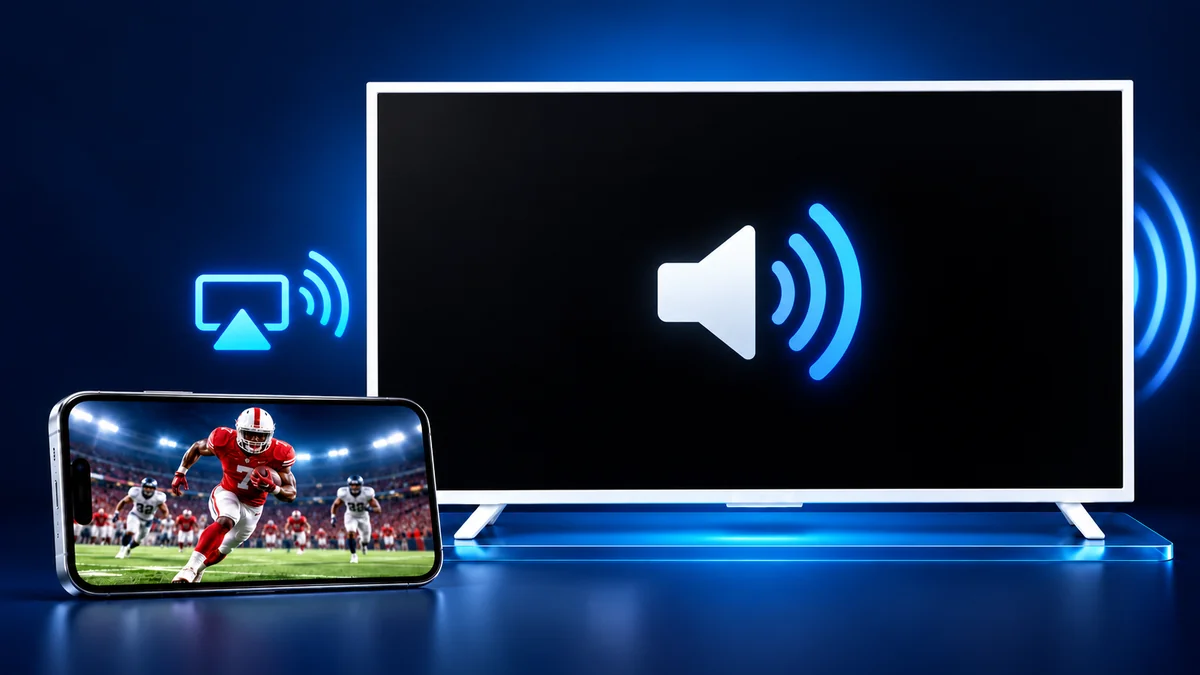
AirPlay só reproduz o áudio
Por  Vlad Karatai · Atualizado em · 5 min de leitura
Resposta rápida
Quando o AirPlay só reproduz o áudio, geralmente é porque o vídeo nunca saiu do celular. Alguns apps simplesmente não ativam o vídeo no AirPlay, então só o som passa, e a Netflix é um caso à parte: desde 2019, ela não é compatível com o AirPlay de forma alguma. Nosso app, em vez disso, espelha a tela inteira do iPhone, sem precisar do AirPlay, e funciona no iOS 15.0 ou posterior.
Diagnóstico de áudio do AirPlay
Escolha a opção que se aplica e veja as verificações certas para a sua configuração.
De onde você está reproduzindo?
Sumário
AirPlay não mostra o vídeo
Quando o AirPlay envia o som e mais nada, a conexão entre o iPhone e a TV não está com problema. A Apple documenta a transmissão de áudio pelo AirPlay como um recurso à parte, separado da transmissão de vídeo ou do espelhamento, e muitos apps usam exatamente esse caminho de áudio de propósito.
Se a imagem vai junto ou não, isso depende do app que está transmitindo. A Apple observa que alguns apps de vídeo podem não ser compatíveis com o AirPlay e, quando um app não ativou esse recurso, o AirPlay leva só o que recebe: o som.
Os apps compatíveis mostram o vídeo sem problemas. O app Apple TV reproduz o vídeo pelo AirPlay do jeito normal, inclusive com os controles na tela, sinal de que o próprio caminho do AirPlay funciona bem assim que o app de origem permite isso.
Por isso, a primeira coisa que vale conferir não é a TV nem a rede, e sim o app. Teste outro app de vídeo ou, em vez disso, envie uma foto da galeria. Se uma imagem chegar à TV vinda de outro lugar, o AirPlay e a TV estão bem, e o app com o qual você começou é o que está barrando o vídeo.
A Netflix ignora o AirPlay por completo
Vale descartar a Netflix primeiro, se foi nela que você viu isso. A Netflix não é compatível com o AirPlay de forma alguma, nem mesmo para o som, então não há nenhuma conexão parcial para consertar dentro do próprio app da Netflix.
A Netflix removeu o AirPlay do app para iPhone lá em 2019. Hoje, transmitir a Netflix para a TV significa abrir a Netflix na própria TV ou no dispositivo de streaming conectado a ela: mesma conta, mesmo título, retomado direto na tela da TV.
Se a imagem aparece, mas o som não
O problema oposto tem uma solução mais simples. Se a imagem está na TV, mas o som não toca, a orientação da Apple é conferir o volume: alto e não silenciado, tanto no iPhone quanto na TV ou no receptor por onde o áudio passa.
Nenhum dos dois problemas indica que a própria conexão do AirPlay esteja falhando. Os dois se resumem ao que o app enviou, ou ao que foi silenciado, e não a um defeito no iPhone ou na TV. Se o app e o volume não explicarem o que você está vendo, o guia mais amplo AirPlay não funciona trata do lado da TV, e o guia espelhamento de tela do iPhone não funciona trata de uma conexão instável quando a imagem já está na TV.
Espelhe a tela inteira e dispense o AirPlay
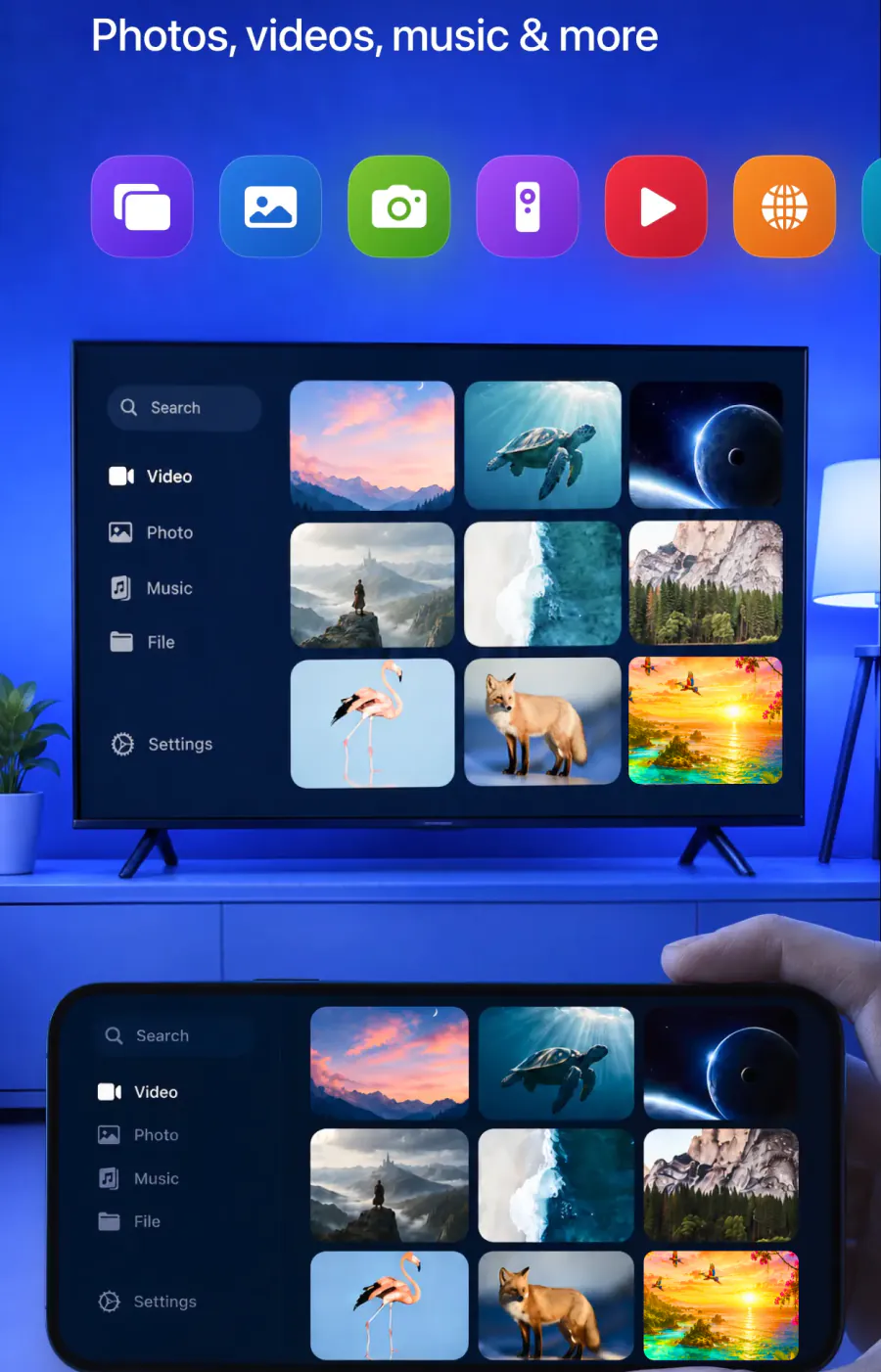
Para os apps que nunca ativam o vídeo no AirPlay, e para fotos ou vídeos direto da galeria, o Screen Mirroring · Smart TV segue outro caminho até a TV: ele espelha a tela do seu iPhone em tempo real, sem passar pelo AirPlay de forma alguma.
O app é compatível com Roku, Fire TV, Chromecast, Samsung, LG e outras Smart TVs das principais marcas, e também com o AirPlay e com dispositivos de streaming populares. Começar é simples: conecte seu iPhone e a TV à mesma rede Wi-Fi, selecione a TV na lista de dispositivos disponíveis e inicie o espelhamento de tela.
O app lembra da sua TV, então da próxima vez é só um toque, sem códigos para digitar. Para encerrar o espelhamento, pare a transmissão no iPhone; as fotos e os vídeos enviados pelo app param com o botão de parar do app.
Vai configurar outra TV? Nosso guia para espelhar o iPhone na TV tem o resto. O app funciona em iPhones com iOS 15.0 ou posterior. Download grátis na App Store.
O que lembrar
- Som sem imagem quase sempre significa que o app de onde você está transmitindo nunca ativou o vídeo no AirPlay, e não que a conexão esteja com problema.
- A Netflix não é compatível com o AirPlay de forma alguma. Em vez disso, abra a Netflix na própria TV.
- Imagem sem som costuma ser só o volume: silenciado ou baixo, no iPhone ou na TV.
- Espelhar a tela inteira com um app dispensa o AirPlay nos apps que nunca ativam o vídeo nele.
Leia a seguir
Mais guias
- AirPlay na TV Samsung: como ativar, passos e menu (2026)
- Como espelhar iPad na TV Roku: passos e modelos (2026)
- TV não aparece no espelhamento de tela: solução (2026)
- Senha do AirPlay: de onde vem o código na TV (2026)
- Espelhamento de tela sem som: como resolver (2026)
- Espelhamento de tela na Apple TV pelo iPhone (2026)
- AirPlay na TV Hisense: como usar no iPhone (2026)
- AirPlay na TV TCL: como espelhar o iPhone (2026)
- AirPlay na Google TV: quais TVs têm e como usar (2026)
- Como espelhar iPhone no Chromecast: passo a passo (2026)
- Como espelhar iPad na TV Samsung (2026)
- Como espelhar iPad na TV: 3 jeitos que funcionam (2026)
- AirPlay não funciona na TV Samsung: soluções (2026)
- O que é espelhamento de tela? Como funciona no iPhone
- TVs compatíveis com AirPlay: lista da Apple (2026)
- AirPlay na TV Vizio: como espelhar o iPhone (2026)
- Espelhar celular na TV Samsung: iPhone e Galaxy (2026)
- O que é AirPlay? Como funciona no iPhone e na TV (2026)
- AirPlay no Firestick: só algumas Fire TVs têm (2026)
- AirPlay na TV LG: quais modelos têm e como usar
