
Onvo TV Screen Mirroring vom iPhone
Von  Vlad Karatai · Aktualisiert am · 4 Min. Lesezeit
Kurzantwort
Onvo TV Screen Mirroring hängt von der Software des Fernsehers ab, und der Katalog von Onvo nennt drei Familien. Die Anleitung für Whale OS 10 nennt „Screen Sharing“. Die Anleitung für Google TV nennt Chromecast built-in. Keine der beiden erwähnt AirPlay. Für ein iPhone mit iOS 15 oder neuer überträgt die App Screen Mirroring · Smart TV auf Chromecast built-in und findet deinen Fernseher von selbst.
Finder für Onvo Screen Mirroring
Wähle die Software deines Fernsehers und erhalte den passenden Weg.
Welche Software läuft auf deinem Onvo-Fernseher?
Inhalt
Hat ein Onvo TV Screen Mirroring?
Das hängt vom Modell ab. Der Katalog von Onvo nennt drei Softwarefamilien.
Die Linie Google Smart QLED TV, etwa der 85VQ90F3UB, läuft mit Google TV. Die Linie WhaleOS10 QLED TV, etwa der 43VQ80F3FA, läuft mit Whale OS. Das Touchscreen-Display 32OVM6500X läuft mit Android 13.
Finde dein Modell auf onvo.com.tr: Der Modellname steht am Anfang jedes Produkttitels, und das Support-Center Bilgi Merkezi verlinkt für jedes Modell die Anleitung.
| Modellreihe | Software | Was die Anleitung nennt |
|---|---|---|
| VQ90, 4K | Google TV | Einrichtungsschritt für Chromecast built-in |
| VQ80, Full HD | Whale OS 10 | „Screen Sharing“ und „Whale TV Mirroring“ |
| 32OVM6500X | Android 13 | Kein Abschnitt zum Spiegeln |
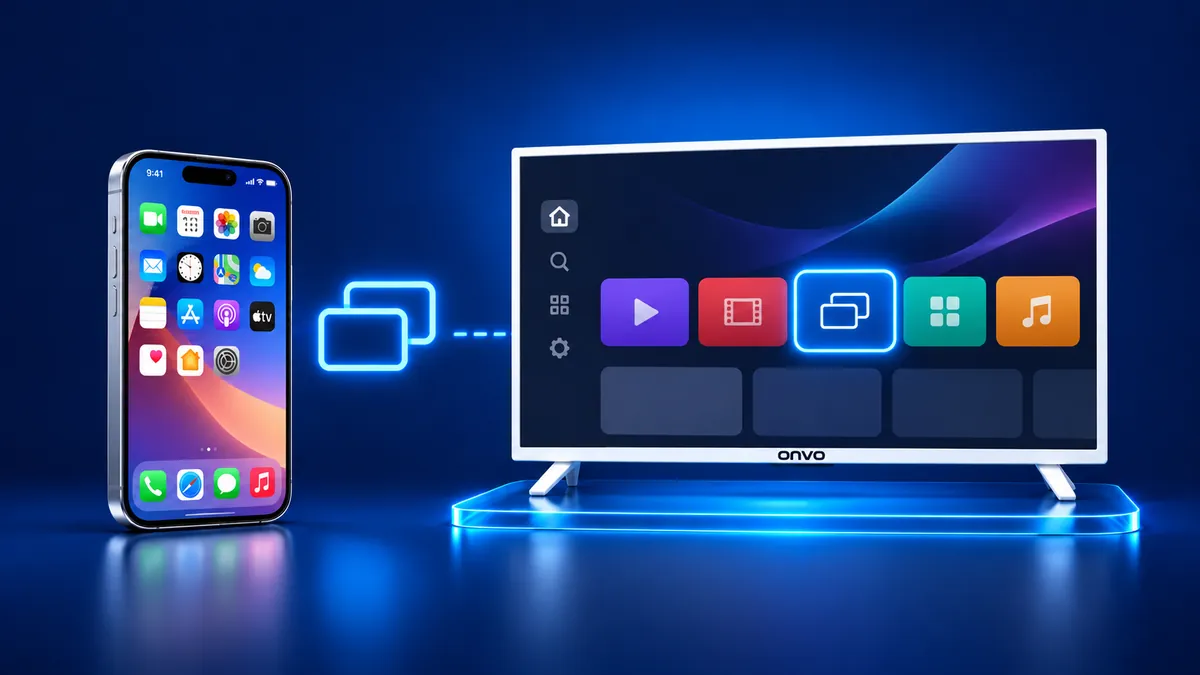
iPhone auf Onvo TV spiegeln: mit einer App
Onvo nennt kein AirPlay, ein iPhone braucht also einen anderen Weg. Eine App ist einer davon. Screen Mirroring · Smart TV deckt 12 Plattformen ab: Samsung, LG, Sony, TCL, Hisense, VIZIO, Philips, Roku, Fire TV, Chromecast, Android TV und Apple TV.
Die Anleitung für Onvo Google TV nennt Chromecast built-in, und Chromecast ist eine dieser 12 Plattformen. Hat dein Fernseher Chromecast built-in, überträgt die App darauf.
Der Einstieg ist einfach: Verbinde iPhone und Fernseher mit demselben WLAN, wähle deinen Fernseher aus der Liste der verfügbaren Geräte aus und starte die Bildschirmspiegelung. Die App findet deinen Fernseher von selbst. Du musst keine Codes eintippen, und der Ton kommt aus den Lautsprechern deines Fernsehers.
Die App merkt sich deinen Fernseher, beim nächsten Mal genügt also ein Fingertipp. Sie läuft auf iPhone und iPad mit iOS 15.0 oder neuer und zeigt keine Werbung. Kostenloser Download im App Store.
So schaltest du Whale TV Mirroring ein
Du willst trotzdem das Menü des Fernsehers? In türkischen Menüs steht „Whale TV Yansıtma“ für „Whale TV Mirroring“ und „Ekran Paylaşımı“ für „Screen Sharing“. Auf Modellen mit Whale OS nennt die englische Anleitung diesen Weg.
- Wähle auf dem Startbildschirm im Menü links „Quick Settings“. Dadurch öffnet sich das „Main Menu“.
- Suche auf dem Reiter „Settings“ des „Main Menu“ den Eintrag „Quick Settings“.
- Wähle „Whale TV Mirroring“.
Laut derselben Anleitung für Whale OS kannst du deinen Bildschirm mit den Optionen „Whale Play“ oder „MediaCast“ teilen. Sie nennt nicht, welche Handy-Systeme sie unterstützen.
Vom iPhone auf einen Onvo Google TV übertragen
Du willst trotzdem einen eingebauten Weg? Die Einrichtung in der Anleitung für Google TV hat einen Schritt zu Chromecast built-in. Wähle „On“ oder „Off“, damit er immer verfügbar bleibt.
- Achte darauf, dass dein iPhone im selben WLAN ist wie dein Fernseher mit Google Cast.
- Öffne eine für Google Cast optimierte App.
- Tippe auf das Cast-Symbol und wähle deinen Fernseher aus.
- Zum Beenden tippst du auf das Cast-Symbol und dann auf „Verbindung trennen“.
Cast sendet Medien aus der App, und das Cast-Symbol sitzt in jeder App an einer anderen Stelle. Ab iOS 14 muss laut Google „Lokales Netzwerk“ eingeschaltet sein, damit Cast-Geräte gefunden werden. Mehr dazu steht in unserer Anleitung zum Übertragen auf Chromecast.
Nimm ein Kabel, wenn WLAN nicht infrage kommt
Ein Kabel braucht kein WLAN. Das iPhone 15 und neuere Modelle haben einen USB-C-Anschluss, und laut Apple kannst du ein iPhone mit einem USB-C-auf-HDMI-Adapter oder -Kabel an einen Fernseher anschließen.
Das iPhone 16e und das 17e stehen nicht auf Apples Liste der Modelle mit Videoausgabe über USB-C. Mehr dazu steht in unserer Anleitung zum Verbinden eines iPhone mit einem Fernseher.
Das Wichtigste in Kürze
- Onvo TV Screen Mirroring hängt von der Software ab: Whale OS nennt „Screen Sharing“, und die Anleitung für Google TV nennt Chromecast built-in.
- Öffne bei Whale OS links „Quick Settings“, dann den Reiter „Settings“, dann „Quick Settings“, dann „Whale TV Mirroring“.
- Eine App, die deinen Fernseher von selbst findet, zeigt dein iPhone nach einer Auswahl auf dem Fernseher.
Häufige Fragen
Hat ein Onvo TV AirPlay?
Onvo nennt kein AirPlay, und die Marke fehlt im Stand vom Dezember 2025 von Apples Liste der AirPlay-Fernseher, die 213 Modelle von 40 Marken nennt. Ein iPhone kann eine App, eine Google-Cast-App oder ein Kabel nutzen.
Wie verbinde ich ein Handy mit einem Onvo-Fernseher?
Whale OS nennt „Whale TV Mirroring“ unter „Quick Settings“ und „Screen Sharing“ mit „Whale Play“ oder „MediaCast“. Die Anleitung nennt keine Handy-Systeme. Auf Modellen mit Google TV hat eine für Google Cast optimierte App ein Cast-Symbol.
Warum findet ein iPhone den Onvo-Fernseher nicht?
Probiere zuerst Screen Mirroring · Smart TV: Die App findet deinen Fernseher von selbst, sobald beide im selben WLAN sind. Bei Cast-Apps rät Google, den Router mindestens eine Minute vom Strom zu trennen und dann wieder einzustecken.
Als Nächstes lesen
Weitere Anleitungen
- Netflix AirPlay und Spiegeln vom iPhone: Warum es nicht geht
- Smart-View-App für Galaxy und iPhone (2026)
- iPhone auf Panasonic TV spiegeln: VIERA und Android
- Beko TV Screen Mirroring für iPhone-Besitzer (2026)
- Grundig TV Bildschirm spiegeln: Was am iPhone geht (2026)
- Arcelik TV Screen Mirroring vom iPhone (2026)
- AirPlay auf Samsung TV: Schritte und Menü (2026)
- iPad mit Roku TV verbinden: Schritte und Modelle (2026)
- AirPlay Fernseher wird nicht angezeigt: Lösungen (2026)
- AirPlay Passwort: Woher der Code am Fernseher kommt (2026)
- AirPlay kein Ton: Spiegeln ohne Ton beheben (2026)
- Apple TV Bildschirm spiegeln vom iPhone (2026)
- Hisense AirPlay: So nutzt du es auf dem Hisense TV (2026)
- TCL AirPlay: So nutzt du AirPlay auf dem TCL TV (2026)
- iPad auf Samsung TV spiegeln: So geht’s (2026)
- iPad mit Fernseher verbinden: 3 Wege, die klappen (2026)
- Samsung TV AirPlay funktioniert nicht: Lösungen (2026)
- Was ist Screen Mirroring? So funktioniert es am iPhone
- Vizio AirPlay: iPhone auf Vizio TV spiegeln (2026)
- iPhone auf Samsung TV spiegeln: AirPlay und Galaxy (2026)
