
Onvo ekran yansıtma: iPhone'dan nasıl yapılır?
 Vlad Karatai tarafından · Güncelleme: · 4 dk okuma
Kısa yanıt
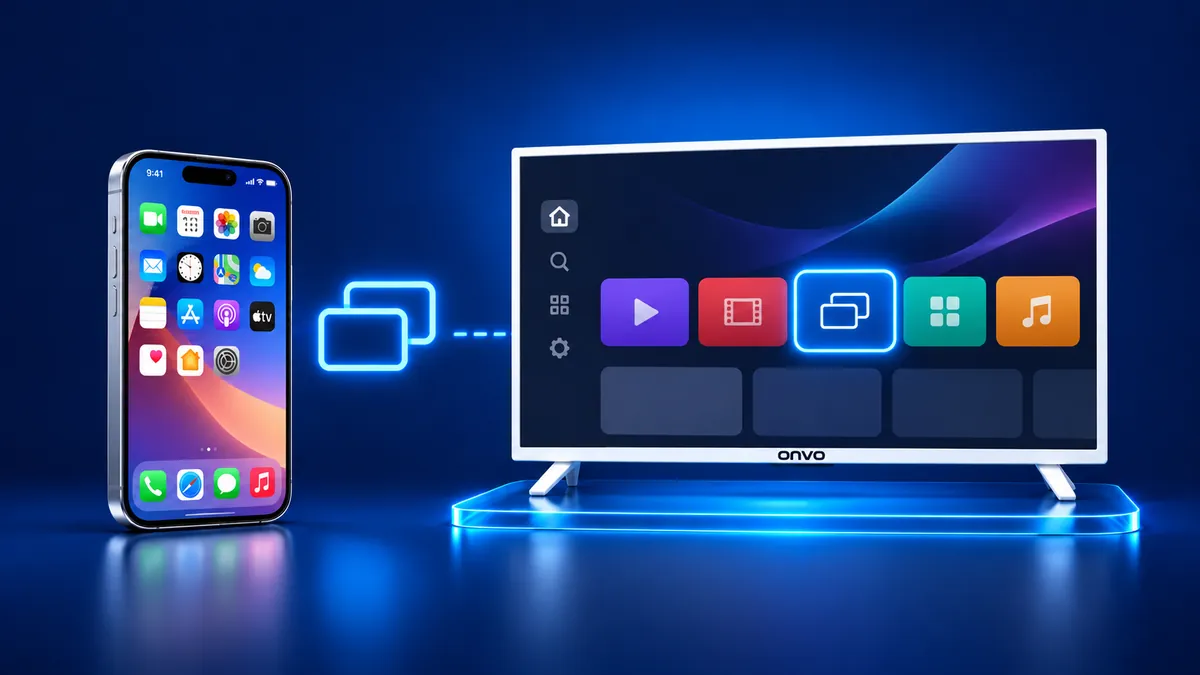
Onvo TV ekran yansıtma, TV'nin yazılımına bağlıdır ve Onvo'nun kataloğu üç aile sayar. Whale OS 10 kılavuzu Ekran Paylaşımı'nı listeler. Google TV kılavuzu yerleşik Chromecast'i listeler. İki kılavuzda da AirPlay geçmez. iOS 15 veya üzerindeki bir iPhone'da Screen Mirroring · Smart TV uygulaması yerleşik Chromecast'e aktarır ve TV'nizi kendiliğinden bulur.
Onvo ekran yansıtma yol bulucu
TV'nizin yazılımını seçin, size uyan yolu görün.
Onvo TV'nizde hangi yazılım çalışıyor?
İçindekiler
Onvo TV ekran yansıtma var mı?
Modele göre değişir. Onvo'nun kataloğu üç yazılım ailesi sayar.
85VQ90F3UB gibi Google Smart QLED TV serisi Google TV çalıştırır. 43VQ80F3FA gibi WhaleOS10 QLED TV serisi Whale OS çalıştırır. 32OVM6500X dokunmatik ekran Android 13 çalıştırır.
Modelinizi onvo.com.tr'de bulun: model adı her ürün başlığının başındadır ve Bilgi Merkezi destek sayfası her modeli kılavuzuna bağlar.
| Model serisi | Yazılım | Kılavuzda ne yazıyor |
|---|---|---|
| VQ90, 4K | Google TV | "Chromecast built-in" kurulum adımı |
| VQ80, Full HD | Whale OS 10 | Ekran Paylaşımı ve Whale TV Yansıtma |
| 32OVM6500X | Android 13 | Yansıtma bölümü yok |
iPhone'u Onvo TV'ye uygulamayla yansıtma
Onvo AirPlay'i listelemez, yani iPhone için başka bir yol gerekir. Uygulama bunlardan biridir. Screen Mirroring · Smart TV uygulaması 12 platformu kapsar: Samsung, LG, Sony, TCL, Hisense, VIZIO, Philips, Roku, Fire TV, Chromecast, Android TV ve Apple TV.
Onvo'nun Google TV kılavuzu yerleşik Chromecast'i listeler ve Chromecast bu 12 platformdan biridir. TV'nizde yerleşik Chromecast varsa uygulama ona aktarır.
Başlamak kolay: iPhone'unuzu ve TV'nizi aynı Wi-Fi ağına bağlayın, kullanılabilir cihazlar listesinden TV'nizi seçin ve ekran yansıtmayı başlatın. Uygulama TV'nizi kendiliğinden bulur. Girilecek kod yoktur ve ses TV hoparlörlerinizden gelir.
Uygulama TV'nizi hatırlar, bir dahaki sefere tek dokunuş yeter. iPhone ve iPad'de çalışır, iOS 15.0 veya üzerini ister ve reklam içermez. App Store'dan ücretsiz indirin.
Whale TV Yansıtma nasıl açılır?
TV'nin kendi menüsünü mü kullanmak istiyorsunuz? Whale OS modellerinde Whale TV Yansıtma ve Ekran Paylaşımı seçenekleri bulunur. Kılavuz şu yolu verir.
- Ana ekranda soldaki menüden Hızlı Ayarlar'ı seçin. Genel Menü açılır.
- Genel Menü'nün Ayarlar sekmesinde Hızlı Ayarlar'ı bulun.
- Whale TV Yansıtma'yı seçin.
Aynı Whale OS kılavuzu, ekranınızı "Whale Play" veya "MediaCast" seçenekleriyle paylaşabileceğinizi söyler. Desteklediği telefon sistemlerini belirtmez.
Onvo Google TV ekran yansıtma: iPhone'dan aktarma
Yerleşik bir yol mu istiyorsunuz? Google TV kılavuzunun kurulumunda "Chromecast built-in" adımı vardır. Her zaman kullanılabilir olması için Açık/Kapalı'yı seçin.
- iPhone'unuzun, Google Cast'li TV'nizle aynı Wi-Fi ağında olduğundan emin olun.
- Google Cast destekli bir uygulama açın.
- Yayınla düğmesine dokunun, sonra TV'nizi seçin.
- Aktarmayı durdurmak için Yayınla düğmesine, ardından Bağlantıyı kes'e dokunun.
Cast, medyayı uygulamadan gönderir ve Yayınla düğmesi her uygulamada farklı yerdedir. iOS 14 veya üzerinde Google'a göre Cast cihazlarını bulmak için Yerel Ağ izni açık olmalıdır. Chromecast aktarma kılavuzumuzda daha fazlası var.
Wi-Fi seçenek değilse kablo kullanın
Kablo için Wi-Fi gerekmez. iPhone 15 ve sonrası modellerde USB-C konektör vardır ve Apple, iPhone'u USB-C - HDMI adaptörü veya kablosuyla TV'ye bağlayabileceğinizi söyler.
iPhone 16e ve 17e, USB-C üzerinden video çıkışı veren modellerin Apple listesinde yoktur. iPhone'u TV'ye bağlama kılavuzumuzda daha fazlası var.
Akılda tutulacaklar
- Onvo ekran yansıtma yazılıma bağlıdır: Whale OS Ekran Paylaşımı'nı, Google TV kılavuzu yerleşik Chromecast'i listeler.
- Whale OS'te soldaki Hızlı Ayarlar'ı, sonra Ayarlar sekmesini, sonra Hızlı Ayarlar'ı, sonra Whale TV Yansıtma'yı açın.
- TV'nizi kendiliğinden bulan bir uygulama, tek seçimden sonra iPhone'unuzu TV'de gösterir.
İnsanların sorduğu sorular
Onvo TV'de AirPlay var mı?
Onvo AirPlay'i listelemez ve marka, Apple'ın AirPlay TV listesinin Aralık 2025 görüntüsünde de yoktur; o liste 40 markadan 213 modeli sayar. iPhone bir uygulama, bir Google Cast uygulaması veya kablo kullanabilir.
Telefonu Onvo TV'ye nasıl bağlarım?
Whale OS, Hızlı Ayarlar'da Whale TV Yansıtma'yı, Ekran Paylaşımı'nı ise Whale Play veya MediaCast ile listeler. Kılavuz telefon sistemlerini belirtmez. Google TV modellerinde Google Cast destekli bir uygulamada Yayınla düğmesi bulunur.
iPhone neden Onvo TV'yi bulamıyor?
Önce Screen Mirroring · Smart TV uygulamasını deneyin: ikisi de aynı Wi-Fi ağındayken TV'nizi kendiliğinden bulur. Cast uygulamaları için Google, modemin fişini en az bir dakika çekip yeniden takmayı önerir.
Bunları da okuyun
Daha fazla kılavuz
- Netflix ekran yansıtma ve AirPlay iPhone'dan neden olmuyor?
- Samsung Smart View uygulaması: Galaxy ve iPhone (2026)
- Panasonic ekran yansıtma: VIERA'da iPhone ve Android
- Beko ekran yansıtma: iPhone için seçenekler (2026)
- Grundig ekran yansıtma: iPhone'da ne çalışır? (2026)
- Arçelik ekran yansıtma: iPhone'dan TV'ye (2026)
- Samsung TV AirPlay nasıl yapılır? Adımlar ve menü (2026)
- iPad ekran yansıtma Roku TV'ye: adımlar ve modeller (2026)
- iPhone ekran yansıtma TV'yi bulmuyor mu? Çözüm (2026)
- AirPlay parolası: TV'deki kod nereden gelir? (2026)
- Ekran yansıtma ses gelmiyor: nasıl düzeltilir? (2026)
- iPhone'dan Apple TV ekran yansıtma (2026)
- Hisense TV AirPlay: AirPlay nasıl yapılır? (2026)
- TCL TV AirPlay: TCL TV'ye AirPlay nasıl yapılır? (2026)
- iPad Samsung TV yansıtma nasıl yapılır? (2026)
- iPad TV yansıtma nasıl yapılır? 3 yol (2026)
- Samsung TV AirPlay çalışmıyor: çözümler (2026)
- Ekran yansıtma nedir? iPhone'da nasıl çalışır?
- Vizio AirPlay: iPhone'u Vizio TV'ye yansıtma (2026)
- Samsung TV ekran yansıtma nasıl yapılır? (2026)
