
Beko TV Screen Mirroring mit dem iPhone
Von  Vlad Karatai · Aktualisiert am · 4 Min. Lesezeit
Kurzantwort
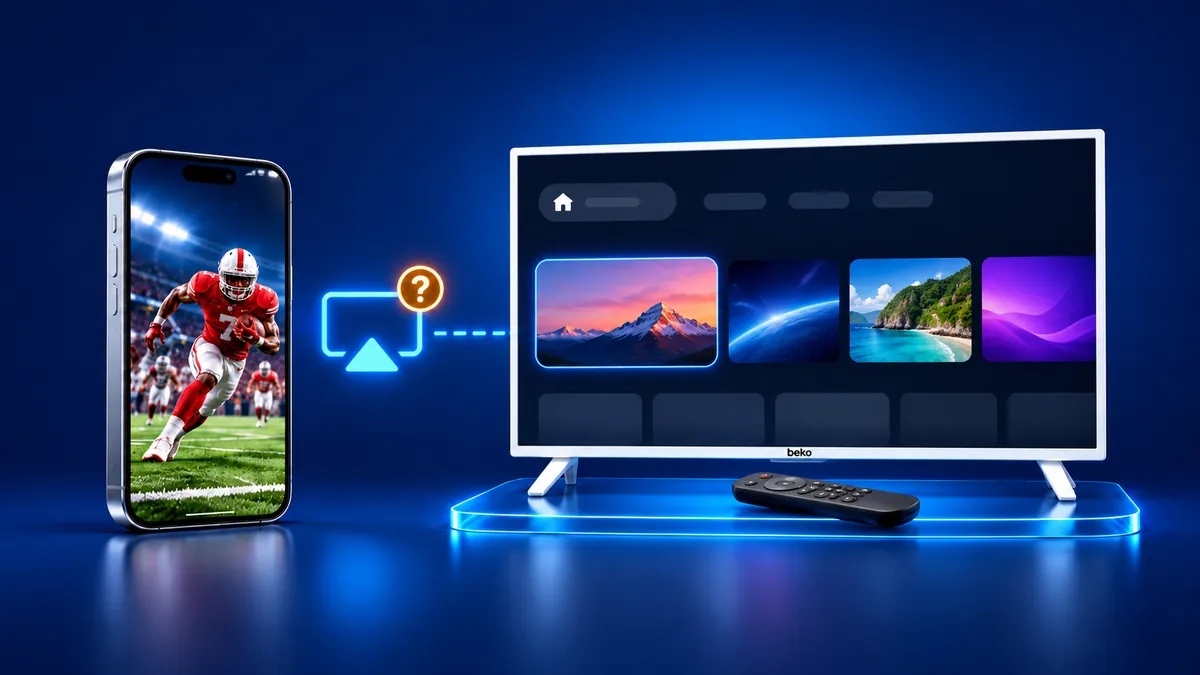
Beko beschreibt auf seinen Seiten kein AirPlay, daher braucht Beko TV Screen Mirroring vom iPhone ein Cast-Symbol, ein Kabel oder eine App. Alle 18 Fernseher im Katalog laufen mit Google TV und nennen Chromecast, das Videos aus Apps mit Cast-Symbol abspielt. Für den ganzen Bildschirm unterstützt die App Screen Mirroring · Smart TV 12 Plattformen, darunter Chromecast und Android TV.
Inhalt
iPhone auf Beko TV spiegeln: Wie geht das?
Nimm eine App. Screen Mirroring · Smart TV findet deinen Fernseher von selbst, sobald iPhone und Fernseher im selben WLAN sind, und spiegelt dann den ganzen Bildschirm. Der Ton kommt aus den Lautsprechern deines Fernsehers.
Die App unterstützt 12 Plattformen: Samsung, LG, Sony, TCL, Hisense, VIZIO, Philips, Roku, Fire TV, Chromecast, Android TV und Apple TV. Im Katalog von Beko haben alle 18 Fernseher Chromecast.
Wähle deinen Fernseher beim ersten Mal aus. Die App merkt ihn sich, beim nächsten Mal genügt also ein Fingertipp. Du musst keine Codes eintippen und siehst keine Werbung. Die App läuft auf iPhone und iPad. Kostenloser Download im App Store
So fängst du an:
- Verbinde das iPhone und den Beko-Fernseher mit demselben WLAN.
- Öffne die App und tippe in der Liste auf deinen Fernseher.
- Starte die Bildschirmspiegelung.
Warum kann ein iPhone nicht von allein auf einen Beko TV spiegeln?
Beko beschreibt auf seinen Fernsehern kein AirPlay. Die Seite für iPhone-Nutzer sagt, der Fernseher habe keine unterstützte kabellose Anzeigetechnik für das iPhone, und nennt einen Weg per Kabel: einen Lightning-auf-HDMI-Konverter.
Die Anleitung des B 1265 C AI benutzt das Wort AirPlay nicht. In Apples Liste der Fernseher mit AirPlay steht kein Beko.
Eine weitere Beko-Seite, zum Spiegeln von Handy und Tablet, behandelt die Menüs „Sağ Altta“, „Sol Altta“ und „Sol Üstte“ (Einstellungen unten rechts, Einstellungen unten links, Bild oben links). Sie sagt, dass sich ein iPhone-Bildschirm nicht senden lässt, und verweist auf einen HDMI-MHL-Eingang und ein Kabel.
Laut der Anleitung des B 1265 C AI hat Arçelik A.Ş. den Fernseher hergestellt. Unsere Anleitung zu Arçelik TV Screen Mirroring behandelt die eigenen Fernseher von Arçelik.
Funktioniert Google Cast vom iPhone auf einem Beko TV?
Ja, für Videos aus Apps mit Cast-Symbol. Der Katalog von Beko führt „Ekran Yansıtma“ (Bildschirmspiegelung) als Chromecast.
Das Kapitel zu Google Cast in der Anleitung behandelt Android und iOS, mit einem WLAN und iOS 7.0 oder neuer. Die Hilfeseite von Google verlangt iOS 14 oder neuer, die beiden Angaben weichen also ab.
Willst du die App lieber auslassen? Die Schritte von Google für ein iPhone:
- Verbinde das iPhone mit demselben WLAN wie der Fernseher.
- Öffne eine Video-App mit Cast-Symbol.
- Tippe auf das Cast-Symbol und wähle dann den Beko TV aus.
- Leuchtet das Cast-Symbol durchgehend, bist du verbunden. Zum Beenden tippst du darauf und dann auf „Verbindung trennen“.
Ab iOS 14 muss laut Google „Lokales Netzwerk“ eingeschaltet sein. Fehlt der Fernseher in der Liste, schalte „Lokales Netzwerk“ aus und wieder ein.
Funktioniert ein Kabel zwischen iPhone und Beko TV?
Ja, wenn das iPhone Video ausgibt. Apples Liste für USB-C-Videoausgabe nennt iPhone-15-, iPhone-16-, iPhone-17- und iPhone-18-Pro-Modelle, aber nicht das 16e oder 17e. Die genannten Modelle verbinden sich mit einem USB-C-auf-HDMI-Adapter oder -Kabel.
Ein iPhone mit Lightning braucht einen Adapter mit Lightning-Anschluss, wie den Konverter, den Beko nennt. Apple ergänzt, dass Filme und manche Streaming-Apps HDCP brauchen und ohne HDCP eine Meldung ein HDCP-kompatibles Gerät fordert.
Wo finde ich „Ekran Paylaşımı“ auf einem Beko TV?
Öffne „Menü“, dann „Ekran Paylaşımı“ (Bildschirm teilen), dann OK. Beko hat diesen Weg für Android-Handys geschrieben, und das Startmenü des Fernsehers bestimmt, was du siehst. Modell und Softwareversion stehen unter „Sistem“ (System), dann „Hakkında“ (Info).
- Einstellungen unten rechts („Sağ Altta Ayarlar/Hızlı Ayarlar“): „Menü“, blaue Taste („Gelişmiş Kullanım Moduna Geç“, erweiterter Modus), „Ekran Paylaşımı“, OK, dann „Görüntüyü Al“ (Bild abrufen) und „Live Share“.
- Einstellungen unten links („Sol Altta Ayarlar“): „Menü“, „Ekran Paylaşımı“, OK. Eine Meldung „Kablosuz Adaptör“ (kabelloser Adapter) bedeutet, dass der WLAN-Adapter aus dem Karton im USB-Anschluss des Fernsehers stecken muss.
- Bild oben links („Sol Üstte Resim“): Drücke @ und wähle „Mirashare“ oder „Screencast“, dann OK.
- Suche nach Filmen, TV und anderen Inhalten („Film, TV ve Diğer İçerikleri Ara“): Beko verweist auf die App Google Home.
- Laut Beko haben drei Menüs kein „Ekran Paylaşımı“: „Sol Ortada Resim/Kanal“ (Bild und Kanal, Mitte links), „Sol Üstte Görüntü Ayarları“ (Bildeinstellungen, oben links) und „Sol Ortada Görüntü“ (Bild, Mitte links).
Das Wichtigste in Kürze
- Beko beschreibt auf seinen Fernsehern kein AirPlay.
- Alle 18 Fernseher im Katalog nennen Chromecast, und die Anleitung nennt iOS in ihrem Kapitel zu Google Cast.
- Google Cast überträgt Videos aus Cast-Apps, ein Kabel braucht ein iPhone mit Videoausgabe.
- Drei Startmenüs haben gar kein „Ekran Paylaşımı“.
Häufige Fragen
Unterstützt ein Beko TV AirPlay?
Beko beschreibt auf seinen Fernsehern kein AirPlay, und in Apples Liste der Fernseher mit AirPlay steht kein Beko. Der Katalog nennt bei allen 18 Fernsehern Chromecast. Chromecast spielt Videos aus Cast-Apps ab. Für den ganzen iPhone-Bildschirm brauchst du eine App oder ein Kabel.
Welche iOS-Version braucht Google Cast auf einem Beko TV?
Die Anleitung von Beko nennt iOS 7.0 oder neuer. Die Hilfeseite von Google nennt iOS 14 oder neuer und ergänzt, dass „Lokales Netzwerk“ eingeschaltet sein muss, damit Cast-Geräte gefunden werden.
Kann ein iPhone 16e oder 17e per Kabel mit einem Beko-Fernseher verbunden werden?
Apples Liste der iPhones mit Videoausgabe über USB-C schließt das 16e und das 17e aus. Laut Apple können diese Modelle mit AirPlay spiegeln, das Beko nicht nennt. Nutze die App oder das Cast-Symbol in einer App.
Als Nächstes lesen
Weitere Anleitungen
- Netflix AirPlay und Spiegeln vom iPhone: Warum es nicht geht
- Smart-View-App für Galaxy und iPhone (2026)
- Onvo TV Screen Mirroring am iPhone: Was funktioniert (2026)
- iPhone auf Panasonic TV spiegeln: VIERA und Android
- Sunny TV Screen Mirroring vom iPhone (2026)
- Grundig TV Bildschirm spiegeln: Was am iPhone geht (2026)
- AirPlay auf Samsung TV: Schritte und Menü (2026)
- Vestel TV Screen Mirroring: iPhone und Android (2026)
- iPad mit Roku TV verbinden: Schritte und Modelle (2026)
- AirPlay Passwort: Woher der Code am Fernseher kommt (2026)
- AirPlay kein Ton: Spiegeln ohne Ton beheben (2026)
- Apple TV Bildschirm spiegeln vom iPhone (2026)
- Hisense AirPlay: So nutzt du es auf dem Hisense TV (2026)
- TCL AirPlay: So nutzt du AirPlay auf dem TCL TV (2026)
- iPad auf Samsung TV spiegeln: So geht’s (2026)
- iPad mit Fernseher verbinden: 3 Wege, die klappen (2026)
- Samsung TV AirPlay funktioniert nicht: Lösungen (2026)
- Was ist Screen Mirroring? So funktioniert es am iPhone
- Vizio AirPlay: iPhone auf Vizio TV spiegeln (2026)
- iPhone auf Samsung TV spiegeln: AirPlay und Galaxy (2026)
