
Sunny ekran yansıtma iPhone'dan nasıl yapılır?
 Vlad Karatai tarafından · Güncelleme: · 4 dk okuma
Kısa yanıt
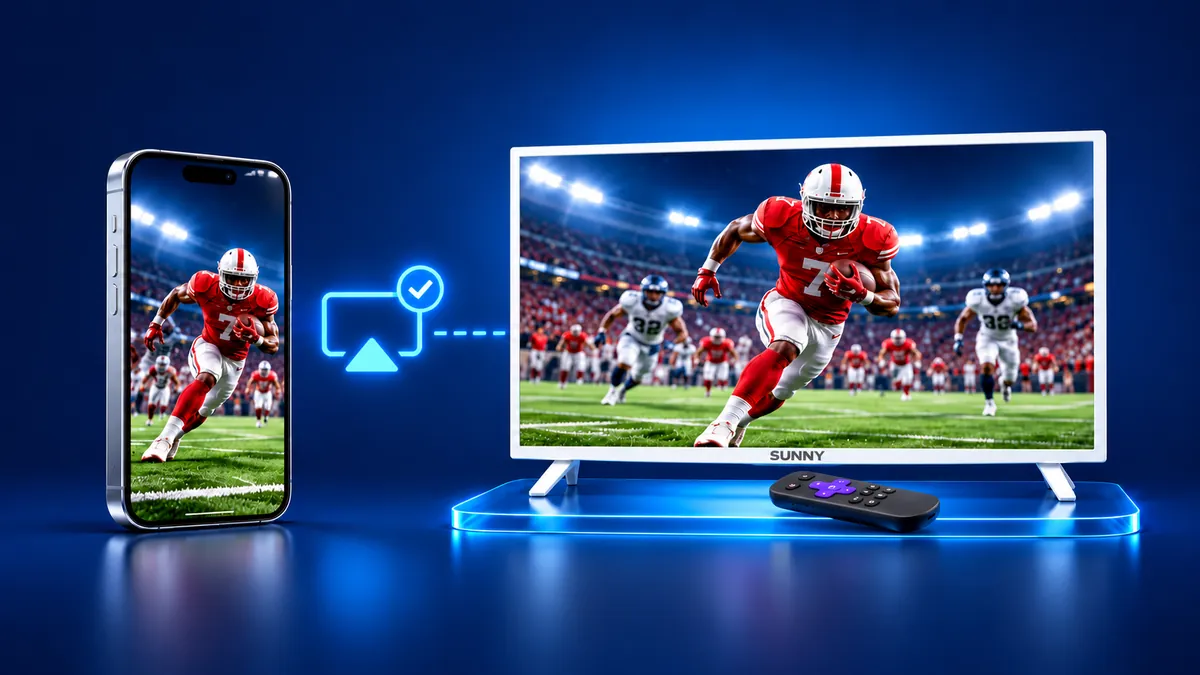
Evet, Sunny ekran yansıtma iPhone'dan, ürün sayfasında Apple AirPlay yazan webOS 2.0 ve Tizen OS 8.0 modellerinde çalışır. Aynı Wi-Fi ağında Denetim Merkezi'nden yansıtırsınız. Screen Mirroring · Smart TV uygulaması TV'nizi kendiliğinden bulur ve ilk seçimden sonra tek dokunuş yeter; iOS 15.0 veya üzeri gerekir.
İçindekiler
Sunny TV'de ekran yansıtma var mı?
Evet. Sunny, Ocak 2024'te bir müşteriye 55 inçlik tüm TV'lerinde ekran yansıtma bulunduğunu söyledi. Sunny bu özelliğe "Ekran Yansıtma" der.
iPhone'dan Sunny TV ekran yansıtma, TV'nin içindeki sisteme bağlıdır. Sunny, en çok kullanılan sistemleri arasında Android TV, webOS ve Tizen'i sayar. AirPlay bunlardan ikisinde, belirli sürümlerde görünür.
| Sunny TV sistemi | Ürün sayfasında Apple AirPlay | iPhone için yol |
|---|---|---|
| webOS 2.0 (SN65QMN252) | Listede var | AirPlay |
| Tizen OS 8.0 (SN43QFMLN-T08I, SN55QUPRL-T08I) | Listede var | AirPlay |
| Tizen SN55FMN501, webOS 5.0 SN55FMN243 | Bulunamadı | Uygulama veya kablo |
| Android TV modelleri | Bulunamadı, Chromecast var | Uygulama, kablo veya Cast |
Sunny TV'nizin hangi sistemi kullandığını nasıl anlarsınız?
Hangi sisteme sahip olduğunuzdan emin değil misiniz? Screen Mirroring · Smart TV uygulaması aynı Wi-Fi ağında TV'nizi kendiliğinden bulur, böylece bilmeden de başlayabilirsiniz.
Sistemi bulmak için model koduyla başlayın: SN, ardından ekran boyutu, ardından kodun kendisi, örneğin SN65QMN252. sunny.com.tr'de bu koda ait ürün sayfası sistemi özellik listesinde belirtir.
Sunny TV'ye ekran yansıtma AirPlay ile nasıl yapılır?
Bu yol, sayfasında "Apple Airplay Desteği" yazan webOS 2.0 ve Tizen OS 8.0 modelleri içindir. Sunny, TV'de yapılacak bir ayar anlatmaz, bu yüzden adımlar iPhone tarafındadır ve Apple'ın AirPlay kılavuzundaki gibi ifade edilmiştir.
- iPhone'unuzu Sunny TV'nizle aynı Wi-Fi ağına bağlayın.
- Denetim Merkezi'ni açın. iPhone X veya daha yeni bir modelde ekranın sağ üst köşesinden aşağı kaydırın. iPhone 8 veya daha eski bir modelde alt kenardan yukarı kaydırın.
- Ekran Yansıtma'ya dokunun.
- Listeden Sunny TV'nizi seçin.
- TV'de bir AirPlay parolası görünürse iPhone'unuzda girin. TV ilk seferde kod isteyebilir.
- Durdurmak için Denetim Merkezi'ni açın, Ekran Yansıtma'ya, ardından Yansıtmayı Durdur'a dokunun.
Bu yol için AirPlay satırı olan bir model, tek bir Wi-Fi ağı, Denetim Merkezi'nden birkaç dokunuş ve belki bir kod gerekir. Apple'ın Aralık 2025 tarihli arşivlenmiş TV listesinde Sunny satırı yoktur, bu yüzden buradaki AirPlay Sunny'nin kendi sayfalarına dayanır. Aşağıdaki uygulama TV'yi bulur, hatırlar ve bir dahaki sefere tek dokunuş yeter.
AirPlay olmayan Sunny TV: uygulamayla başlayın
Sunny TV'nizin ürün sayfasında AirPlay satırı yoksa Screen Mirroring · Smart TV uygulaması, iPhone'dan Sunny ekran yansıtma için kısa bir yoldur. iPhone'u ve TV'yi aynı Wi-Fi ağına alın, uygulama TV'nizi kendiliğinden bulur. Seçin, yansıtmayı başlatın; ses TV hoparlörlerinizden gelir.
Uygulama TV'nizi hatırlar, bu yüzden bir dahaki sefere tek dokunuş yeter; girilecek kod yoktur. 12 platformda Roku, Fire TV, Chromecast ve Samsung, LG gibi önde gelen markaların Smart TV modellerini destekler. TV'nizde Chromecast built-in varsa uygulama ona aktarır. App Store'dan ücretsiz indirin.
Yine de AirPlay mi istiyorsunuz? AirPlay uyumlu TV'ler listemiz diğer markaları kapsar; Sunny, Apple'ın listesinde yoktur. Kablo, Apple'ın önerdiği diğer yoldur. USB-C'li iPhone modellerinde USB-C - HDMI adaptörü veya kablosuyla TV'ye bağlanabilirsiniz. iPhone 16e ve 17e kapsam dışıdır.
iPhone'dan Sunny Android TV'ye aktarma
Sunny'nin Android TV sayfalarında "Chromecast Entegrasyonu ile Ekran Yansıtma Teknolojisi" başlıklı bir bölüm yer alır.
Google'ın adımları: iPhone'u TV'yle aynı Wi-Fi ağına alın, Google Cast destekleyen bir uygulama açın, Yayınla (Cast) düğmesine dokunun, ardından TV'yi seçin. iOS 14 veya üzerinde Yerel Ağ erişimi açık olmalıdır. TV listede yoksa kılavuzumuza bakın: TV ekran yansıtma listesinde görünmüyor.
Android telefon Sunny TV'ye nasıl bağlanır?
Sunny'nin kendi kılavuzu Android telefonlar için yazılmıştır ve önce tek bir ortak ağ ister.
webOS'lu bir TV'de Wi-Fi'yi açın, telefonun üst menü çubuğunu aşağı çekin, "ekran paylaş" seçeneğini etkinleştirin, ardından Sunny webOS TV'nizi seçin. Tizen'li bir TV'de adımlar aynıdır ve Sunny Tizen TV'nizi seçersiniz. Android TV'de "Home" uygulamasını açın, TV'yi seçin, "ekranımı yayınla" öğesine, ardından "şimdi başlat" öğesine dokunun.
Akılda tutulacaklar
- webOS 2.0 ve Tizen OS 8.0 sayfaları AirPlay'i listeler, bu yüzden bu modeller Denetim Merkezi'ni kullanır.
- Diğer modeller uygulama veya kablo kullanabilir; Android modeller Cast'i de kullanabilir.
- Sunny'nin sayfaları TV'de bir menü yolu vermez, bu yüzden telefondan başlayın.
İnsanların sorduğu sorular
Sunny TV AirPlay'i destekler mi?
Bazıları destekler. Sunny, webOS 2.0 sayfalarında ve SN43QFMLN-T08I ile SN55QUPRL-T08I için Tizen OS 8.0 sayfalarında Apple AirPlay'i listeler. SN55FMN501, SN55FMN243 ve Android sayfaları bundan söz etmez.
Sunny televizyon ekran yansıtma ayarı TV menüsünde nerede?
Sunny'nin sayfaları TV'de bir menü yolu anlatmaz, ancak menüye girmeden de başlayabilirsiniz: Screen Mirroring · Smart TV uygulaması aynı Wi-Fi ağında TV'nizi kendiliğinden bulur. Yine de AirPlay mi istiyorsunuz? Yukarıdaki iPhone adımlarını kullanın.
Bunları da okuyun
Daha fazla kılavuz
- Netflix ekran yansıtma ve AirPlay iPhone'dan neden olmuyor?
- Samsung Smart View uygulaması: Galaxy ve iPhone (2026)
- Onvo ekran yansıtma: iPhone'da ne çalışır? (2026)
- Panasonic ekran yansıtma: VIERA'da iPhone ve Android
- Beko ekran yansıtma: iPhone için seçenekler (2026)
- Grundig ekran yansıtma: iPhone'da ne çalışır? (2026)
- Arçelik ekran yansıtma: iPhone'dan TV'ye (2026)
- Samsung TV AirPlay nasıl yapılır? Adımlar ve menü (2026)
- Vestel ekran yansıtma: iPhone ve Android (2026)
- iPad ekran yansıtma Roku TV'ye: adımlar ve modeller (2026)
- AirPlay parolası: TV'deki kod nereden gelir? (2026)
- Ekran yansıtma ses gelmiyor: nasıl düzeltilir? (2026)
- iPhone'dan Apple TV ekran yansıtma (2026)
- Hisense TV AirPlay: AirPlay nasıl yapılır? (2026)
- TCL TV AirPlay: TCL TV'ye AirPlay nasıl yapılır? (2026)
- Google TV AirPlay: Hangi TV'lerde var? (2026)
- iPad Samsung TV yansıtma nasıl yapılır? (2026)
- iPad TV yansıtma nasıl yapılır? 3 yol (2026)
- Samsung TV AirPlay çalışmıyor: çözümler (2026)
- Ekran yansıtma nedir? iPhone'da nasıl çalışır?
